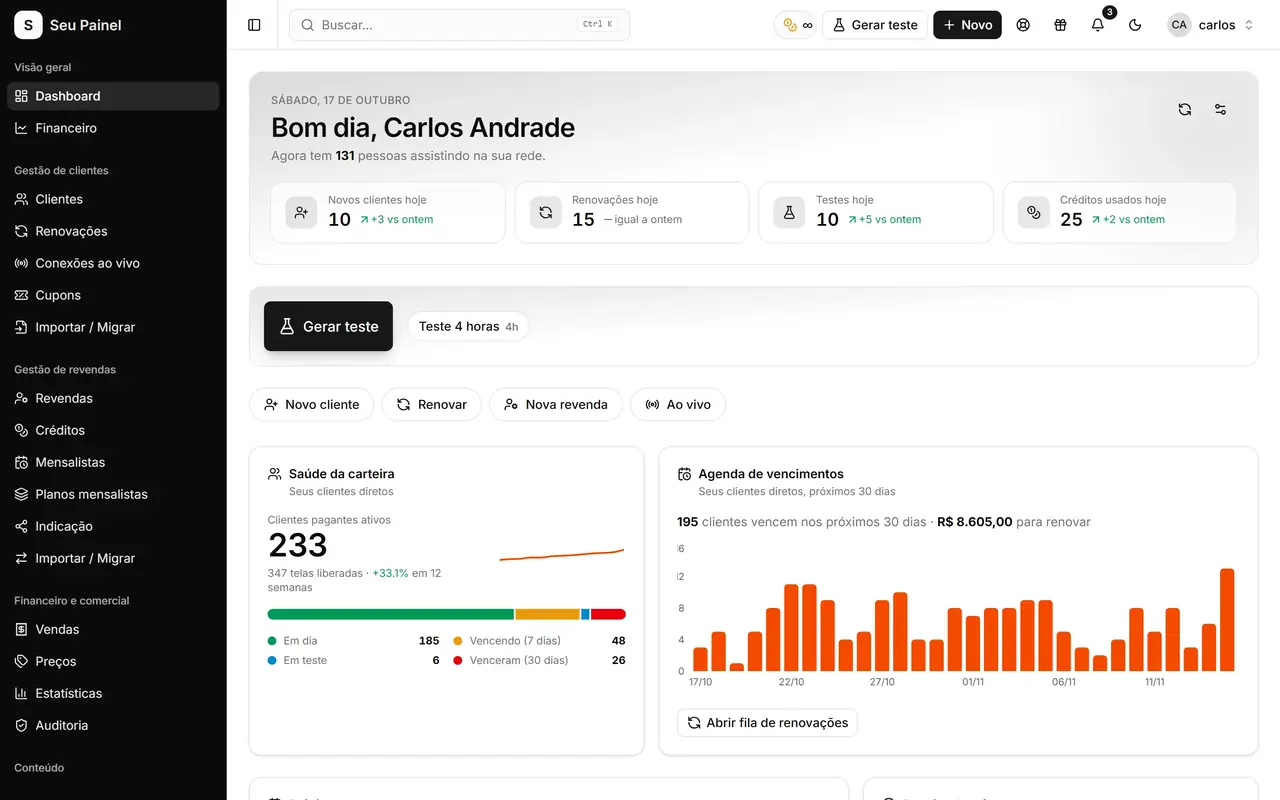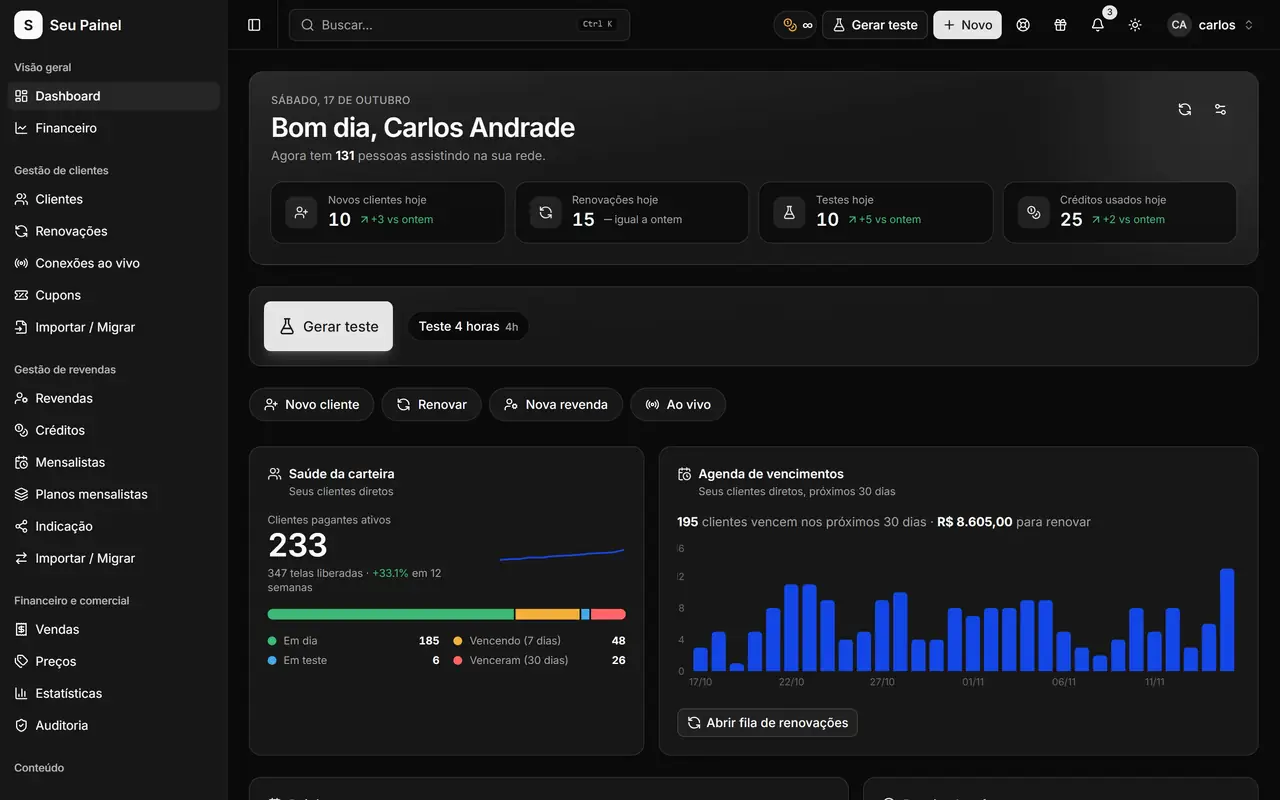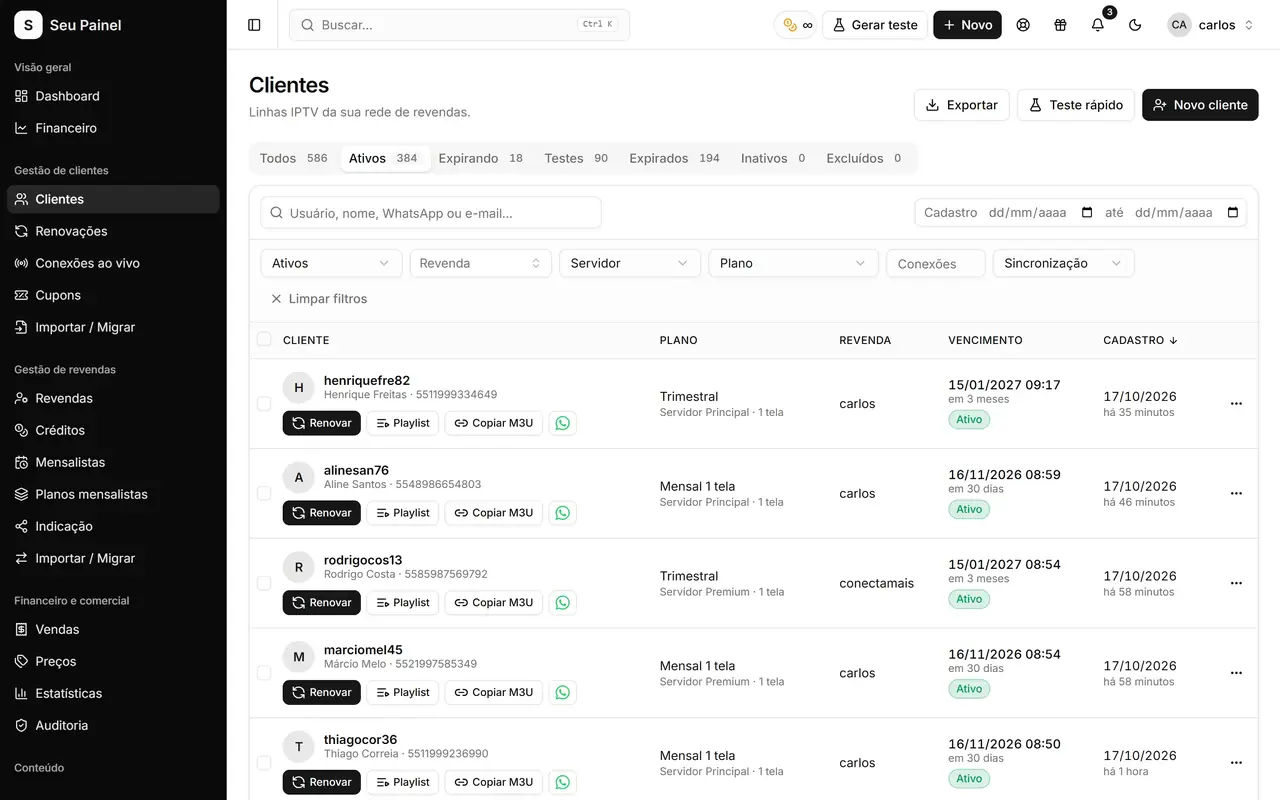
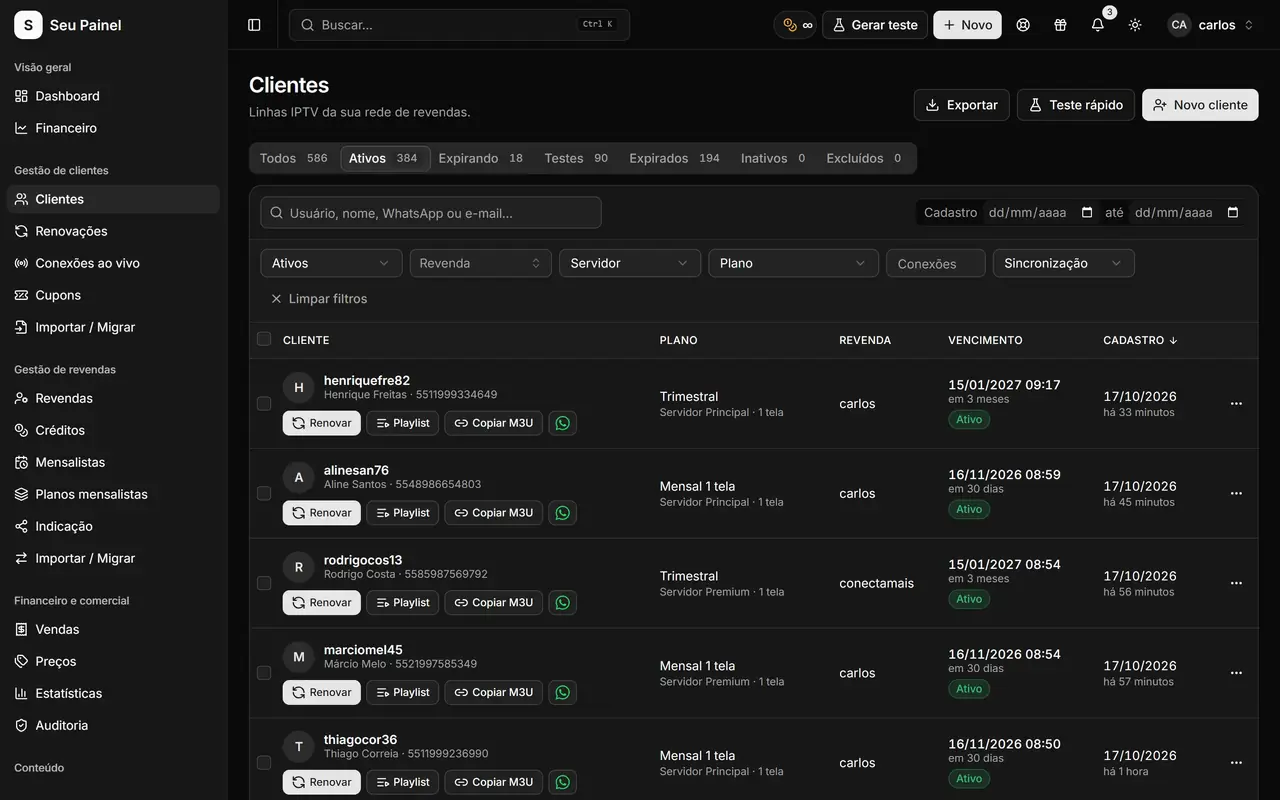
パネルの乗り換えが不安なのは、理由がはっきりしています。業務のすべてがその中にあるからです。顧客、有効期限、リセラー、クレジット残高、プラン、クーポン。どれか1つでも失えば、顧客からの苦情、リセラーからの問い合わせ、そして手作業での再入力が待っています。
だからこそPainel Blendには、Sigmaから移行する方のための専用ツールがあります。約束はシンプルです。すべてのデータとともに、Sigmaからの移行を5分で。実際には、顧客基盤の規模にもよりますが、およそ5分で完了します。このガイドでは、移行される内容、準備の方法、そして手順のすべてを説明します。
移行される内容
インポートの前に、パネルはエクスポートされたファイルを読み込み、見つかった内容の概要を表示します。確定する前にすべてを確認できます。移行の対象は次のとおりです。
- アクティブな顧客と削除済みの顧客
- リセラー(マスター、リセラー、サブリセラーという同じ階層のまま)
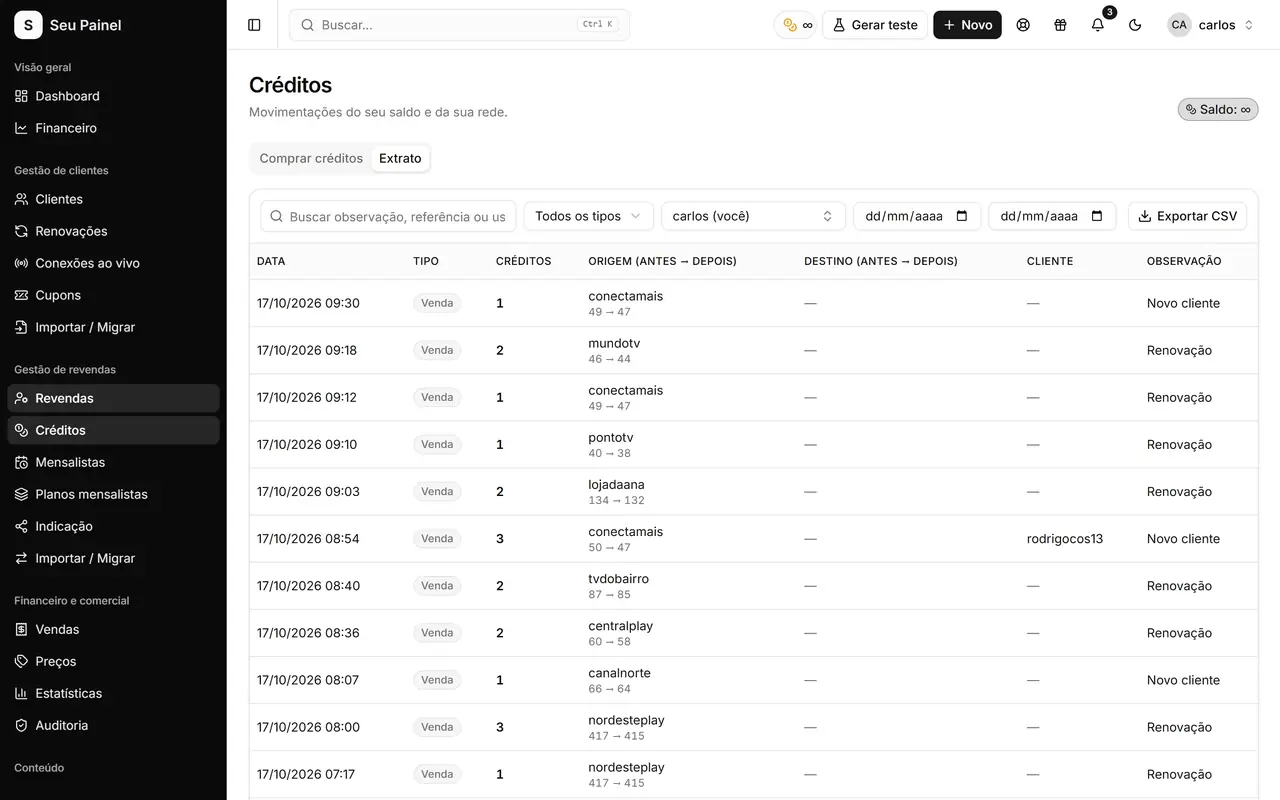
- クレジット取引
- パッケージとプラン
- メンバーシッププラン
- クレジットパッケージ
- 割引クーポン
- 連絡先
- サーバーごとの件数とMax Playerの顧客
リセラーは同じ役割のまま移行され、これまでと同じパスワードでログインし続けられます。新しいログイン情報を全リセラーに連絡する必要はありません。
始める前のチェックリスト
スムーズな移行は、10分間の準備から始まります。
- Sigmaのスーパー管理者アクセス。 エクスポート用スクリプトは、このプロファイルでログインした状態で実行する必要があります。
- SigmaのAPIトークン。 設定 › 開発者にあります。
- Painel Blendにサーバーを登録済みであること。 すべての顧客はサーバーに紐づくため、インポート前にサーバーを追加しておきましょう。
- パソコンのブラウザ。 スクリプトはブラウザのタブで実行します(Chromeがおすすめです)。
- 落ち着いた時間帯。 必須ではありませんが、移行中に誰かがSigmaで更新してしまうのを防げます。
手順
1. トークンを取得し、スクリプトをコピーする
Sigmaで設定 › 開発者を開き、規約に同意してAPIトークンをコピーします。Painel BlendでSigma移行を開き、トークンを貼り付けてスクリプトをコピーします。トークンはコピーしたスクリプトの中にのみ存在し、Painel Blendには保存されません。
2. Sigmaのタブでスクリプトを実行する
Sigmaのタブに戻り、ブラウザのコンソールを開いてスクリプトを貼り付けます。Chromeがコードの貼り付けについて警告した場合は、allow pastingと入力してEnterキーを押します。完了すると「Export completed」と表示され、sigma-export-YYYY-MM-DD.jsonファイルがダウンロードされます。
3. ファイルをアップロードし、概要を確認する
ファイルをPainel Blendにアップロードします。パネルには、顧客、リセラー、クレジット、プラン、クーポン、サーバーごとの顧客の件数をまとめた概要が表示されます。ここで、自分の顧客基盤について把握している数字と照らし合わせましょう。
4. インポートのオプションを選ぶ
ここでインポートの動作を決めます。
| オプション | 使うタイミング |
|---|---|
| サーバー上に存在するリセラーと顧客のみをインポート | 選択したサーバーでアクティブなものだけが欲しい場合 |
| インポート前に現在のパネルのデータを消去 | すでにパネルを試していて、まっさらな状態から始めたい場合 |
消去を選ぶと、現在の顧客とリセラーは「削除済み」に移動し(復元可能です)、現在のプランとクレジットパッケージは無効化されます。サーバー上の回線には一切影響しません。確定する際、パネルは確認用の単語の入力を求めます。
サーバー上にすでに存在する顧客は紐づけられるだけで、重複は発生しません。
5. 進行状況を確認する
確定するとインポートが始まり、各ステップのログとともに進行状況をリアルタイムで確認できます。ページを何度も再読み込みする必要はありません。
移行後に確認すること
完了しましたか?チームに知らせる前に、簡単なチェックを行いましょう。
- いくつかの顧客を開き、有効期限、サーバー、同時接続数を確認する。
- テスト用のリセラーでログインし、クレジット残高が一致しているか確認する。
- 「価格」でプランとクレジットパッケージを確認する。
- Sigmaで新しいトークンを発行する。 古いトークンはスクリプトで使用されたため、更新しておくのがセキュリティ上の良い習慣です。
結果が期待どおりでなければ、インポートを元に戻すことができます。インポートで取り込んだものはすべてパネルから削除され、以前の状態に戻ります。サーバー上は何も変わりません。
よくある失敗(と回避方法)
スーパー管理者アクセスなしでスクリプトを実行する。 エクスポートが不完全になります。まず正しいプロファイルでログインしましょう。
サーバーの設定を省く。 Painel Blendにサーバーがないと、顧客の紐づけ先がありません。登録が先、インポートはその後です。
概要を無視する。 概要は、確定前に数字を確認するためにあります。おかしな点があれば、いったん止めて調べましょう。
移行中にSigmaで販売する。 移行中に行った更新は、ファイルに含まれていない可能性があります。チームと短い休止期間を取り決めておきましょう。
リセラーへの連絡を忘れる。 パスワードは同じままですが、新しいパネルのアドレスは知らせる必要があります。独自ドメインを使う場合は、独自ドメインでのホワイトラベルのガイドをご覧ください。
次のステップ
顧客基盤がPainel Blendに移ったら、これまで手作業だったことを自動化する良いタイミングです。次の一手としておすすめなのは、Pixによる自動更新を有効にすることです。顧客が支払うだけで、あなたが対応しなくても更新が完了します。
移行の準備はできましたか?
ツールの詳細はSigmaからの移行のページでご確認いただけます。ご自身の顧客基盤で試してみたい方は、クローズドベータへのアクセスをリクエストするか、ウェイトリストに登録してください。