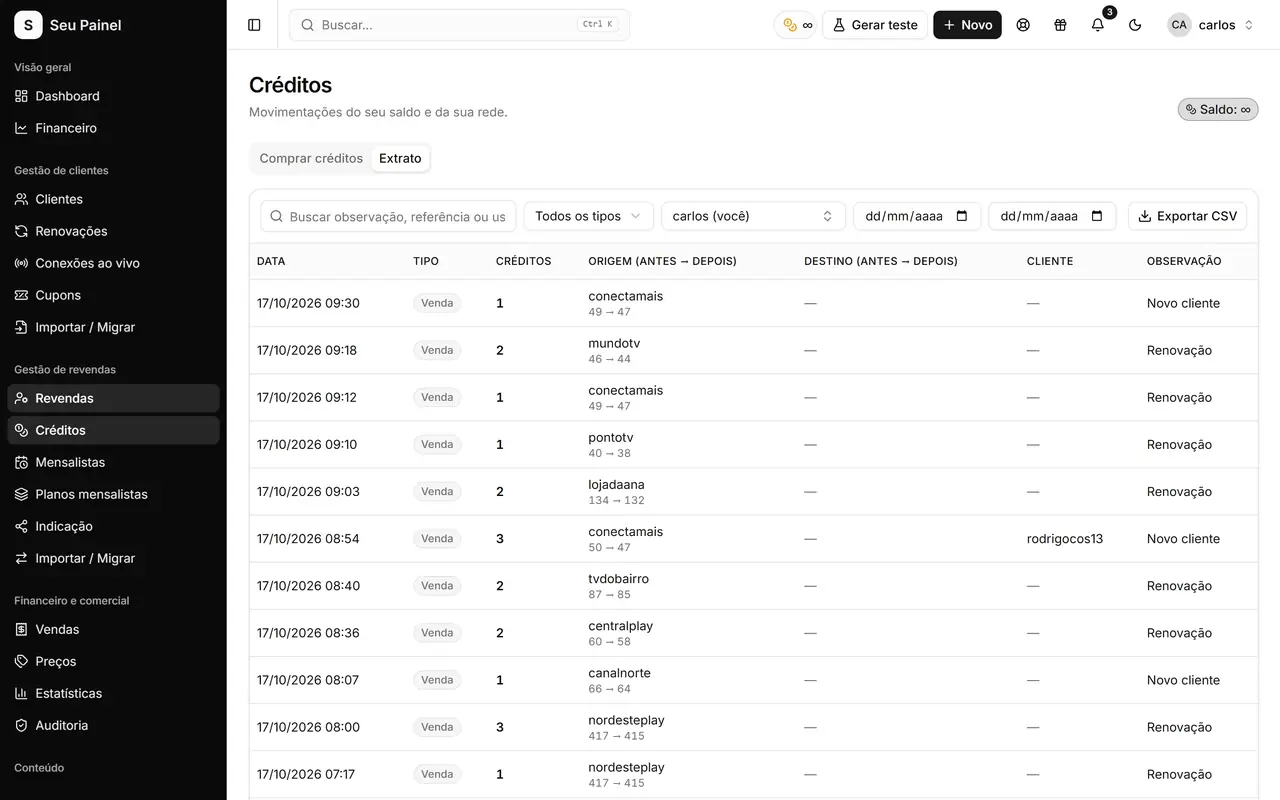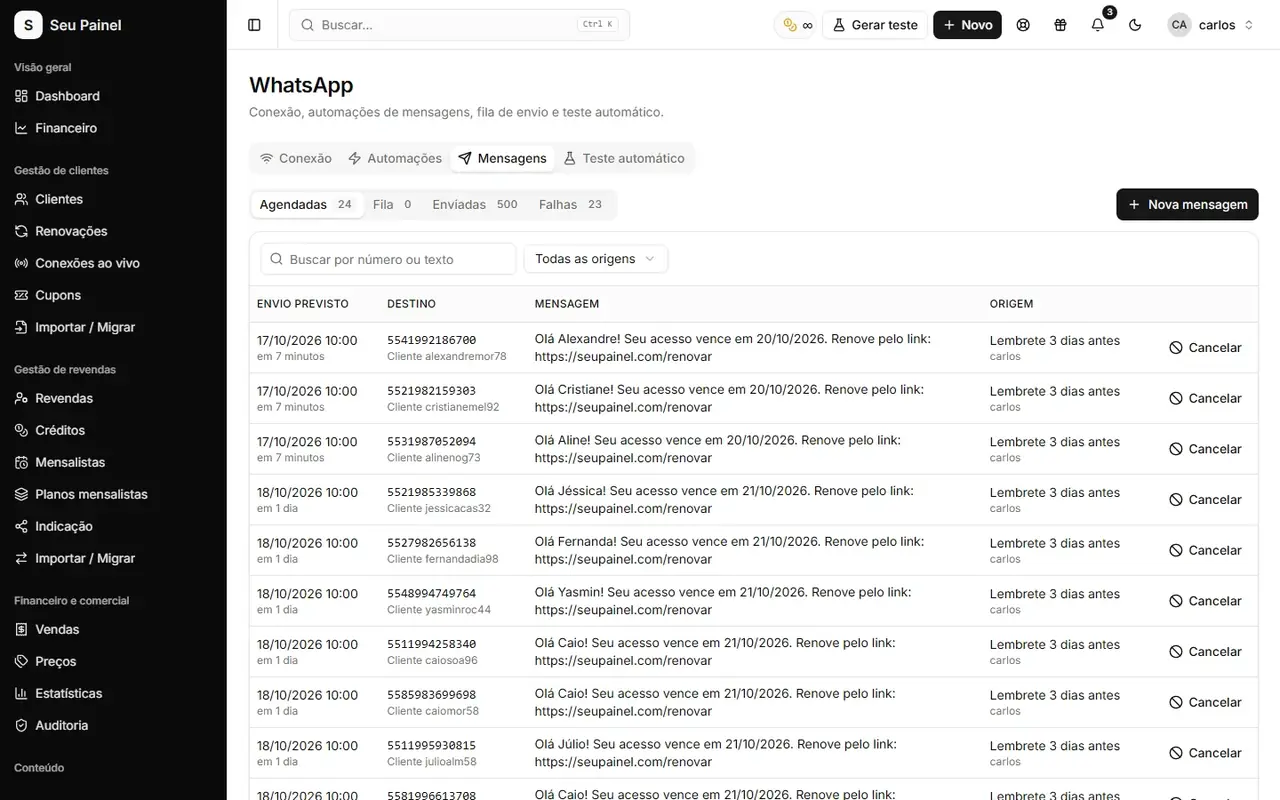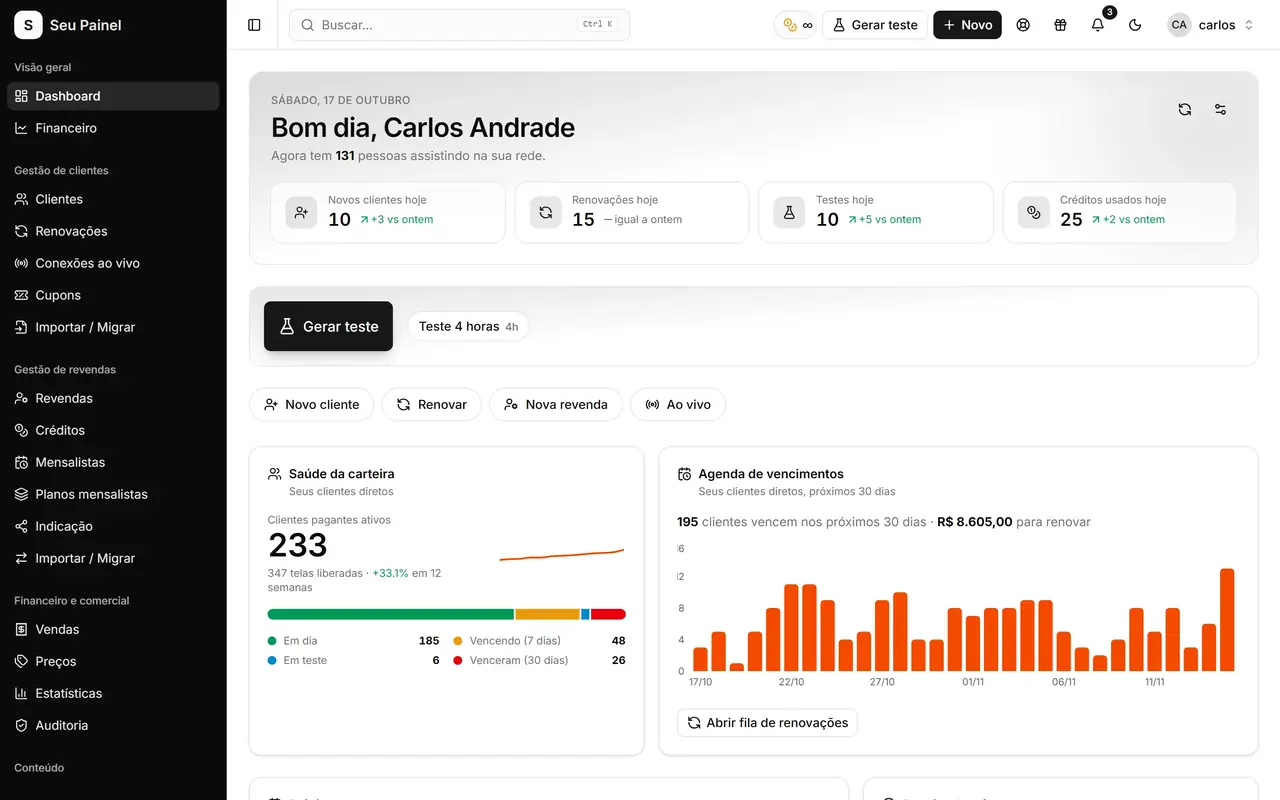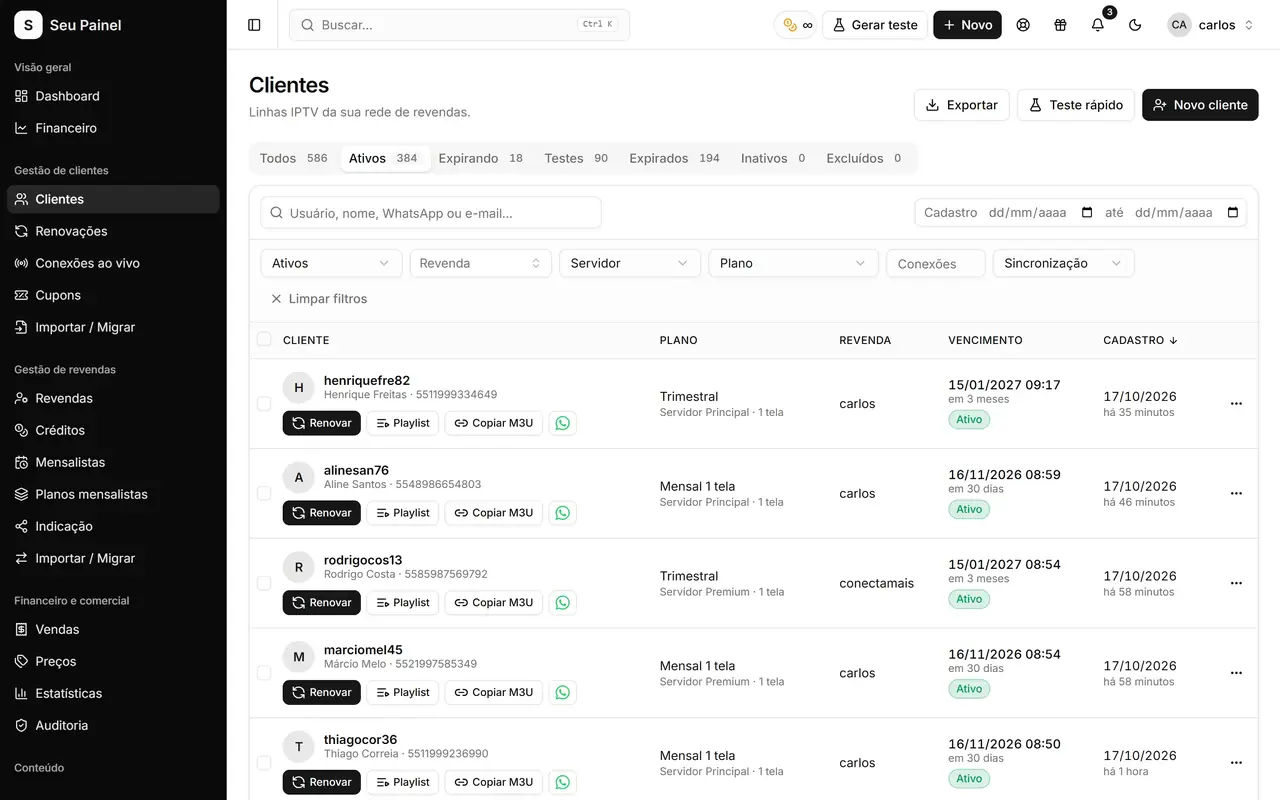
Cambiare pannello fa paura per un motivo semplice: tutta la tua attività vive lì dentro. Clienti, date di scadenza, rivenditori, saldi di crediti, piani, coupon. Perdere anche solo una parte di questi dati significa clienti che protestano, rivenditori che fanno domande e tu che riscrivi i record a mano.
Per questo Painel Blend ha uno strumento dedicato a chi arriva da Sigma. La promessa è chiara: migrazione da Sigma in 5 minuti con tutti i tuoi dati. In pratica ci vogliono circa 5 minuti, a seconda delle dimensioni della tua base. Questa guida spiega cosa viene migrato, come prepararti e tutta la procedura passo passo.
Cosa viene importato
Prima di importare qualsiasi cosa, il pannello legge il file esportato e mostra un riepilogo di ciò che ha trovato, così puoi controllare tutto prima di confermare. La migrazione comprende:
- Clienti attivi ed eliminati
- Rivenditori, con la stessa gerarchia (master, rivenditore, sub-rivenditore)
- Movimenti di crediti
- Pacchetti e piani
- Piani per i membri
- Pacchetti di crediti
- Coupon sconto
- Contatti
- Conteggi per server e clienti Max Player
I rivenditori arrivano con lo stesso ruolo e continuano ad accedere con la password che usano già. Non serve scrivere a ogni rivenditore per comunicare nuove credenziali.
Checklist prima di iniziare
Una migrazione senza intoppi comincia con dieci minuti di preparazione:
- Accesso super admin su Sigma. Lo script di esportazione va eseguito con quel profilo.
- Il tuo token API di Sigma. Lo trovi in Impostazioni › Sviluppatori.
- Server registrati in Painel Blend. Ogni cliente è collegato a un server, quindi aggiungi i tuoi prima di importare.
- Un browser desktop. Lo script viene eseguito in una scheda del browser (Chrome va benissimo).
- Una fascia oraria tranquilla. Non è obbligatoria, ma evita che qualcuno rinnovi su Sigma a metà processo.
Passo passo
1. Recupera il token e copia lo script
Su Sigma, vai in Impostazioni › Sviluppatori, accetta i termini e copia il token API. In Painel Blend, apri la migrazione da Sigma, incolla il token e copia lo script. Il token resta solo all’interno dello script copiato: Painel Blend non lo memorizza.
2. Esegui lo script nella scheda di Sigma
Torna alla scheda di Sigma, apri la console del browser e incolla lo script. Se Chrome ti avvisa di non incollare codice, digita allow pasting e premi Invio. Al termine vedrai «Export completed» e verrà scaricato un file sigma-export-YYYY-MM-DD.json.
3. Carica il file e controlla il riepilogo
Carica il file in Painel Blend. Il pannello mostra il riepilogo con il numero di clienti, rivenditori, crediti, piani, coupon e clienti per server. È il momento di confrontare i numeri con quello che sai della tua base.
4. Scegli le opzioni di importazione
Qui decidi come si comporta l’importazione:
| Opzione | Quando usarla |
|---|---|
| Importa solo rivenditori e clienti presenti sul server | Quando vuoi solo ciò che è attivo sul server scelto |
| Cancella i dati attuali del pannello prima di importare | Quando hai già fatto delle prove nel pannello e vuoi ripartire da zero |
Se scegli di cancellare, i clienti e i rivenditori attuali passano in «Eliminati» (possono essere ripristinati) e i piani e i pacchetti di crediti attuali vengono disattivati. Le linee sul server non vengono toccate. Per confermare, il pannello ti chiede di digitare una parola di conferma.
I clienti già presenti sul server vengono semplicemente collegati: non si duplica nulla.
5. Segui l’avanzamento
Una volta confermata, l’importazione parte e ne segui l’avanzamento in tempo reale, con un registro di ogni passaggio. Non serve continuare ad aggiornare la pagina.
Dopo la migrazione: cosa controllare
Fatto? Esegui un controllo veloce prima di avvisare il team:
- Apri qualche cliente e verifica scadenza, server e limite di connessioni.
- Accedi come rivenditore di prova e assicurati che il saldo crediti corrisponda.
- Rivedi piani e pacchetti di crediti in Prezzi.
- Genera un nuovo token su Sigma. Quello vecchio è stato usato nello script: sostituirlo è una buona pratica di sicurezza.
Se il risultato non è quello che ti aspettavi, puoi annullare l’importazione: tutto ciò che è stato importato esce dal pannello e torna quello che c’era prima. Sul server non cambia nulla.
Errori comuni (e come evitarli)
Eseguire lo script senza accesso super admin. L’esportazione risulta incompleta. Accedi prima con il profilo giusto.
Saltare la configurazione dei server. Senza server in Painel Blend non c’è dove collegare i clienti. Prima registra, poi importa.
Ignorare il riepilogo. Esiste proprio per farti controllare i numeri prima di confermare. Se qualcosa non torna, fermati e indaga.
Vendere su Sigma durante la migrazione. Un rinnovo fatto a metà processo potrebbe mancare nel file. Concorda una breve pausa con il tuo team.
Dimenticare di avvisare i rivenditori. Mantengono la stessa password, ma hanno bisogno del nuovo indirizzo del pannello. Se usi un tuo dominio, leggi la guida sul white label con dominio personalizzato.
E dopo?
Con la tua base dentro Painel Blend, è il momento giusto per automatizzare ciò che prima facevi a mano. Un ottimo passo successivo è attivare i rinnovi automatici con Pix, così i clienti pagano e vengono rinnovati senza che tu debba intervenire.
Pronto a migrare?
Scopri tutti i dettagli dello strumento nella pagina Migrazione da Sigma. Vuoi provarlo con la tua base? Richiedi l’accesso alla beta chiusa o iscriviti alla lista d’attesa.