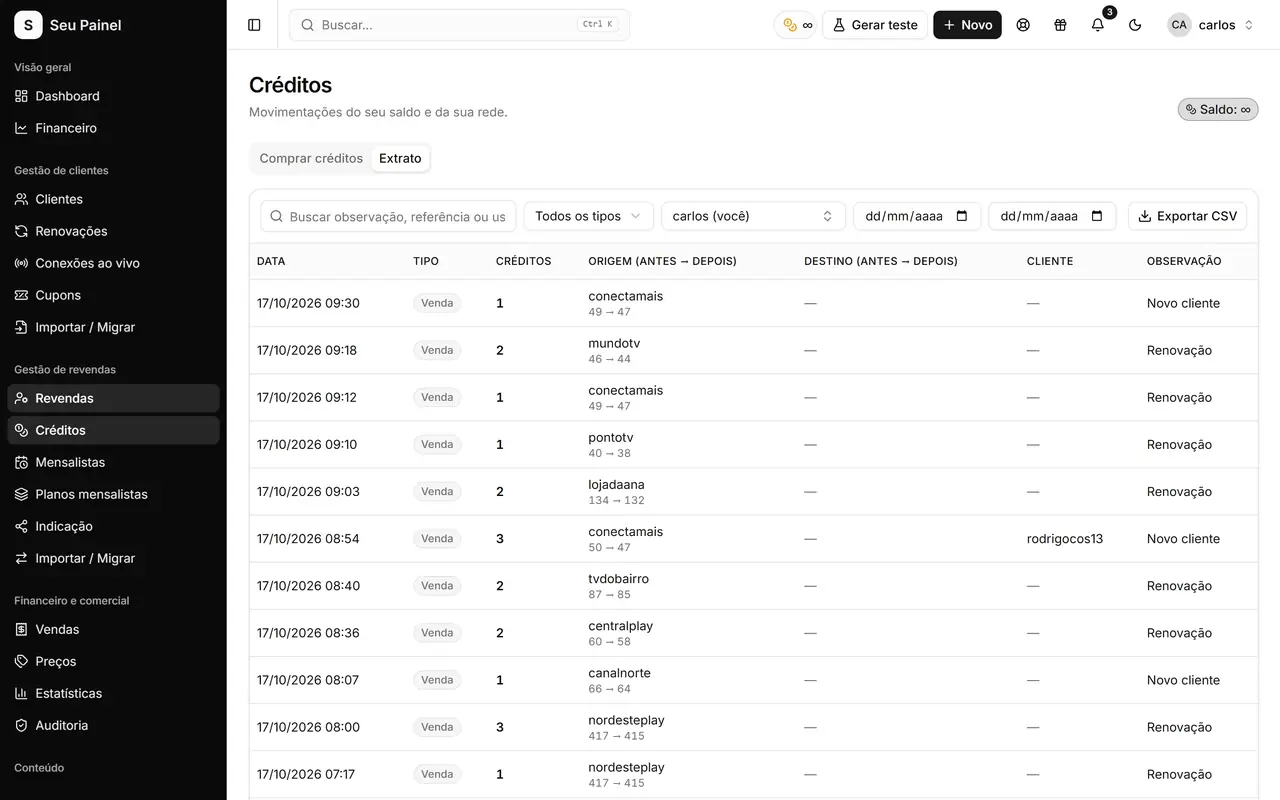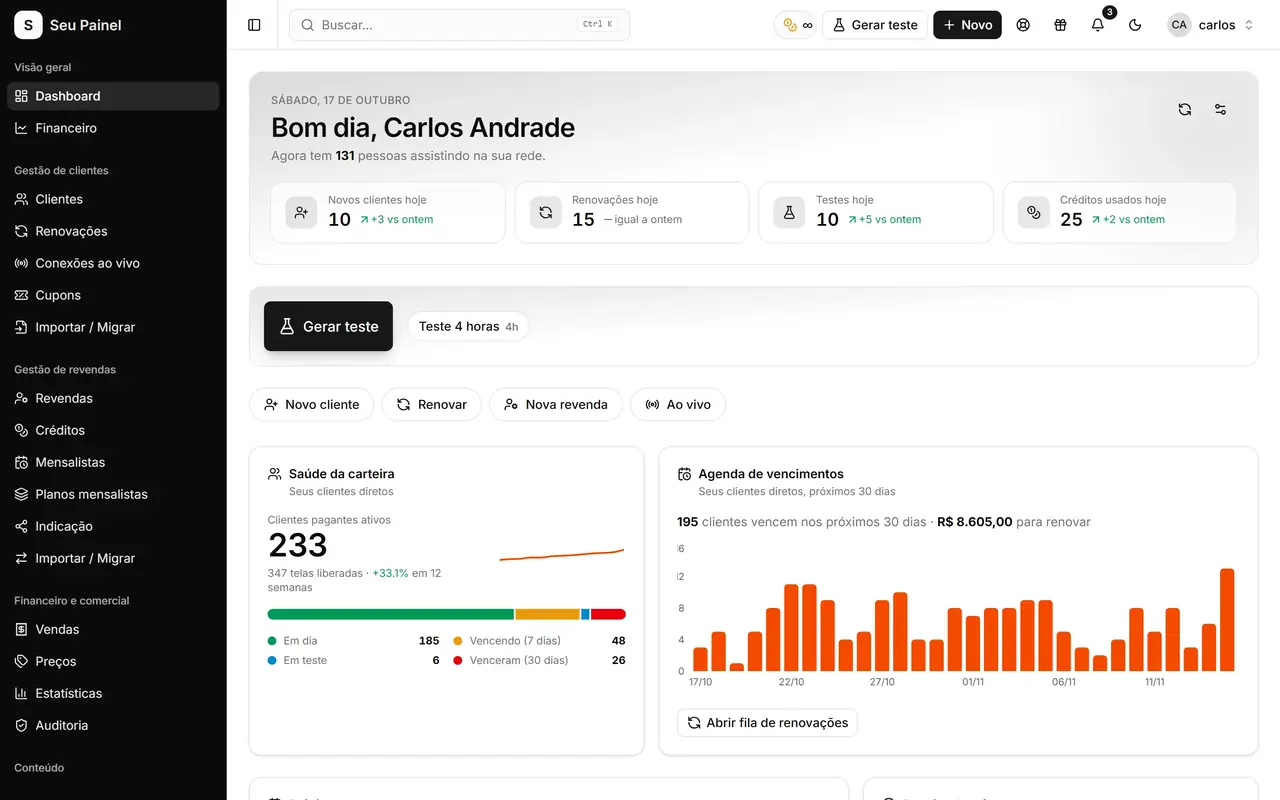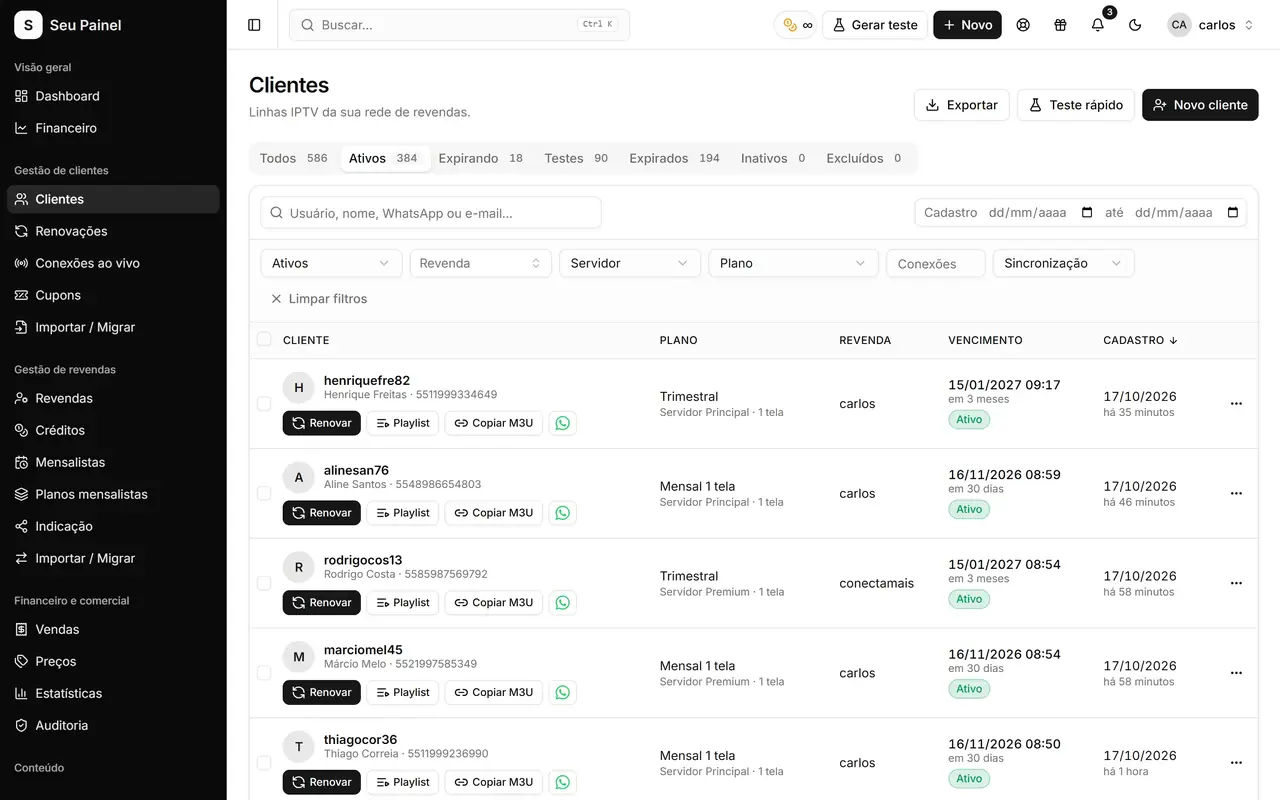
Trocar de painel costuma dar medo por um motivo simples: a sua operação inteira mora lá dentro. Clientes, vencimentos, revendas, saldo de créditos, planos, cupons. Perder qualquer pedaço disso significa cliente cobrando, revenda reclamando e você refazendo cadastro à mão.
Foi por isso que o Painel Blend ganhou uma ferramenta dedicada para quem vem do Sigma. A promessa é direta: Migração do Sigma em 5 minutos com todos os seus dados. Na prática, leva cerca de 5 minutos, dependendo do volume da sua base. Neste guia você vê o que é migrado, como se preparar e o passo a passo completo.
O que vem junto na migração
Antes de importar qualquer coisa, o painel lê o arquivo exportado e mostra um resumo do que encontrou. Assim você confere tudo antes de confirmar. Entram na conta:
- Clientes ativos e clientes excluídos
- Revendas, com a mesma hierarquia (master, revenda, sub-revenda)
- Transações de créditos
- Pacotes e planos
- Planos de mensalistas
- Pacotes de créditos
- Cupons de desconto
- Contatos
- Contagem por servidor e clientes do Max Player
As revendas chegam com o mesmo papel e continuam entrando com a senha que já usam. Ou seja: você não precisa mandar mensagem para cada revenda explicando um login novo.
Checklist antes de começar
Uma migração tranquila começa com 10 minutos de preparação. Confira:
- Acesso de super admin no Sigma. O script de exportação precisa rodar logado com esse perfil.
- Token da API do Sigma em mãos. Fica em Configurações › Desenvolvedores.
- Servidores cadastrados no Painel Blend. Cada cliente fica vinculado a um servidor, então cadastre os seus antes de importar.
- Navegador no computador. O script roda numa aba do navegador (o Chrome funciona bem).
- Um horário de menor movimento. Não é obrigatório, mas evita que alguém renove no Sigma no meio do processo.
Passo a passo da migração
1. Pegue o token e copie o script
No Sigma, entre em Configurações › Desenvolvedores, aceite o termo e copie o token da API. No Painel Blend, abra a migração do Sigma, cole o token e clique em copiar o script. O token fica só dentro do script copiado: ele não é salvo no Painel Blend.
2. Rode o script na aba do Sigma
Volte para a aba do Sigma, abra o console do navegador e cole o script. Se o Chrome avisar sobre colar código, digite allow pasting e aperte Enter. No fim aparece “Exportação concluída” e um arquivo sigma-export-AAAA-MM-DD.json é baixado.
3. Envie o arquivo e confira o resumo
Suba o arquivo no Painel Blend. O painel mostra o resumo com a contagem de clientes, revendas, créditos, planos, cupons e o número de clientes por servidor. É o momento de bater os números com o que você conhece da sua base.
4. Escolha as opções de importação
Aqui você decide como a importação se comporta:
| Opção | Quando usar |
|---|---|
| Importar só revendas e clientes que existem no servidor | Quando quer trazer apenas quem está ativo no servidor escolhido |
| Apagar os dados atuais do painel antes de importar | Quando já testou algo no painel e quer começar limpo |
Se você marcar a opção de apagar, os clientes e revendas atuais vão para “Excluídos” (dá para restaurar) e os planos e pacotes de crédito atuais são desativados. As linhas no servidor não são tocadas. Para confirmar, o painel pede que você digite APAGAR.
Clientes que já existem no servidor só são vinculados: nada é duplicado.
5. Acompanhe o progresso
Com tudo confirmado, a importação começa e você acompanha o progresso ao vivo, com um log do que está sendo feito. Não precisa ficar atualizando a página.
Depois da migração: o que conferir
Terminou? Faça uma checagem rápida antes de avisar a sua equipe:
- Abra alguns clientes e confira vencimento, servidor e limite de conexões.
- Entre como uma revenda de teste e veja se o saldo de créditos bate.
- Confira os planos e pacotes de créditos em Preços.
- Gere um token novo no Sigma. O antigo foi usado no script; trocar é uma boa prática de segurança.
Se o resultado não ficou como você esperava, existe a opção de desfazer a importação: o que ela trouxe sai do painel e o que estava antes volta. Nada é alterado no servidor.
Erros comuns (e como evitar)
Rodar o script sem estar logado como super admin. A exportação fica incompleta. Entre com o perfil certo antes.
Não cadastrar os servidores antes. Sem os servidores no Painel Blend, não há onde vincular os clientes. Cadastre primeiro, importe depois.
Ignorar o resumo. Ele existe para você conferir os números antes de confirmar. Se algo estiver estranho, pare e verifique.
Continuar vendendo no Sigma durante a migração. Uma renovação feita no meio do processo pode ficar de fora do arquivo. Combine uma pausa curta com a equipe.
Esquecer de avisar as revendas. Elas continuam com a mesma senha, mas precisam saber o novo endereço do painel. Se você usa domínio próprio, confira o guia de white label com domínio próprio.
E depois da migração?
Com a base dentro do Painel Blend, vale aproveitar para organizar o que antes era manual. Um bom próximo passo é ligar a renovação automática com Pix, para que o cliente pague e seja renovado sem você precisar intervir.
Pronto para migrar?
Veja todos os detalhes da ferramenta na página de migração do Sigma. Se quiser testar com a sua base, peça acesso ao teste fechado ou entre na lista de espera.