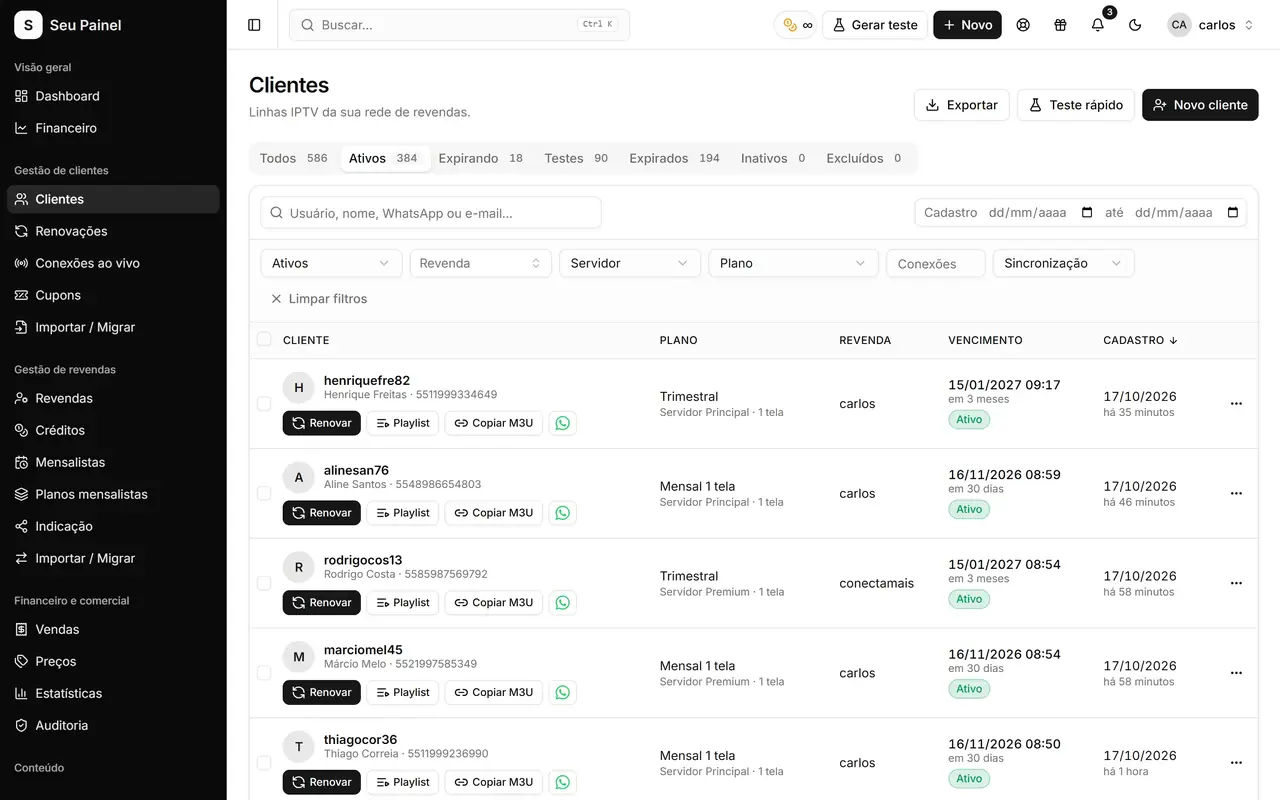
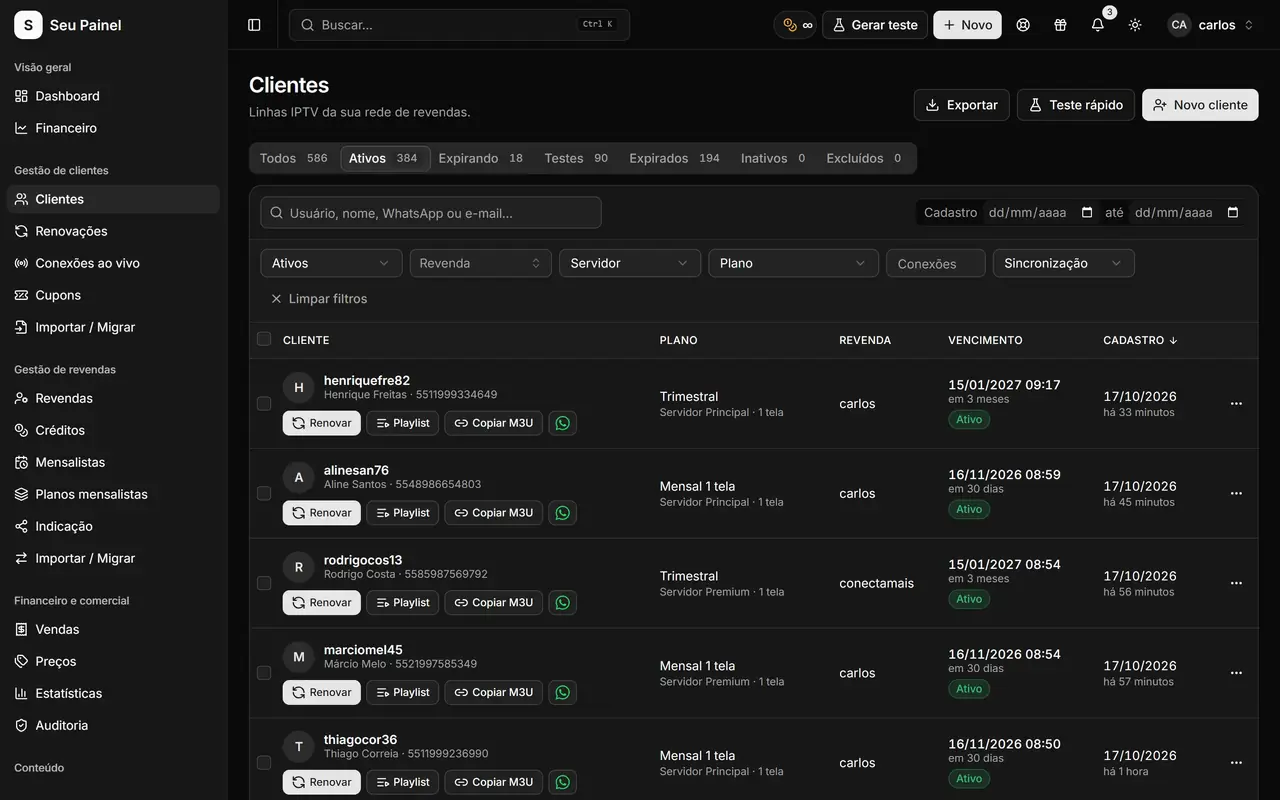
ゼロからやり直さずにパネルを乗り換え
Sigmaから乗り換えるときの最大の不安は、顧客データを失うことです。顧客、リセラー、クレジット残高、何年もかけて作ってきたプラン。だからこそPainel Blendには、すべてのデータをガイド付きの手順で移行できる専用ツール**「Sigmaから移行」**があります。約束はシンプルです。Sigmaから5分で、すべてのデータごと移行できます。
ステップごとの仕組み
1. Sigmaからエクスポート。 「Sigmaから移行」画面で、Sigmaの「設定 › 開発者」からAPIトークンを取得し、補助スクリプトをコピーして、すでにログインしているSigmaのタブで実行します。エクスポートはブラウザ内で行われ、読み取り専用で、現在のステップとパーセンテージを示すウィンドウが表示されます。完了すると、エクスポートファイルがダウンロードされます。
2. サマリーを確認。 ファイルをアップロードすると、何かをインポートする前に、パネルが完全なサマリーを表示します。
- 有効な顧客と削除済みの顧客
- リセラーとサブリセラー(連絡先を含む)
- クレジット取引
- パッケージとプラン、メンバーシッププラン、クレジットパッケージ
- クーポン
- サーバーごとの顧客数とMax Playerの顧客
3. インポート。 Sigmaの各サーバーをPainel Blendのどのサーバーに対応させるかを選んで確定し、ログ付きのリアルタイムの進捗を確認します。移行先のサーバーにすでに存在する顧客は重複せずに紐づけられ、リセラーは同じパスワードでログインを続けられます。
乗り換え中も安心
エクスポート中にSigmaで何かが変更されることはなく、トークンはスクリプト内にとどまり、Painel Blendには保存されません。何かおかしいと感じたら、インポートの取り消しで取り込んだデータを削除し、サーバーに影響を与えずにパネルを以前の状態に戻せます。
Max Playerの顧客も対象
Max Playerをお使いの場合、移行時にその顧客も認識されます。「アプリ」で連携を設定しておけば、インポートした各顧客はMax Playerにすでにあるアカウントに紐づけられるため、二重に作成されることはなく、顧客は同じアプリを使い続けられます。
移行後は
顧客データがそろったら、日々の業務の変化を実感してください。リアルタイム接続付きの顧客管理、クレジット制または月額制のリセラーネットワーク、そしてPixによる自動更新。移行前の詳しいチェックリストは、データを失わずにSigmaから移行する方法をご覧ください。