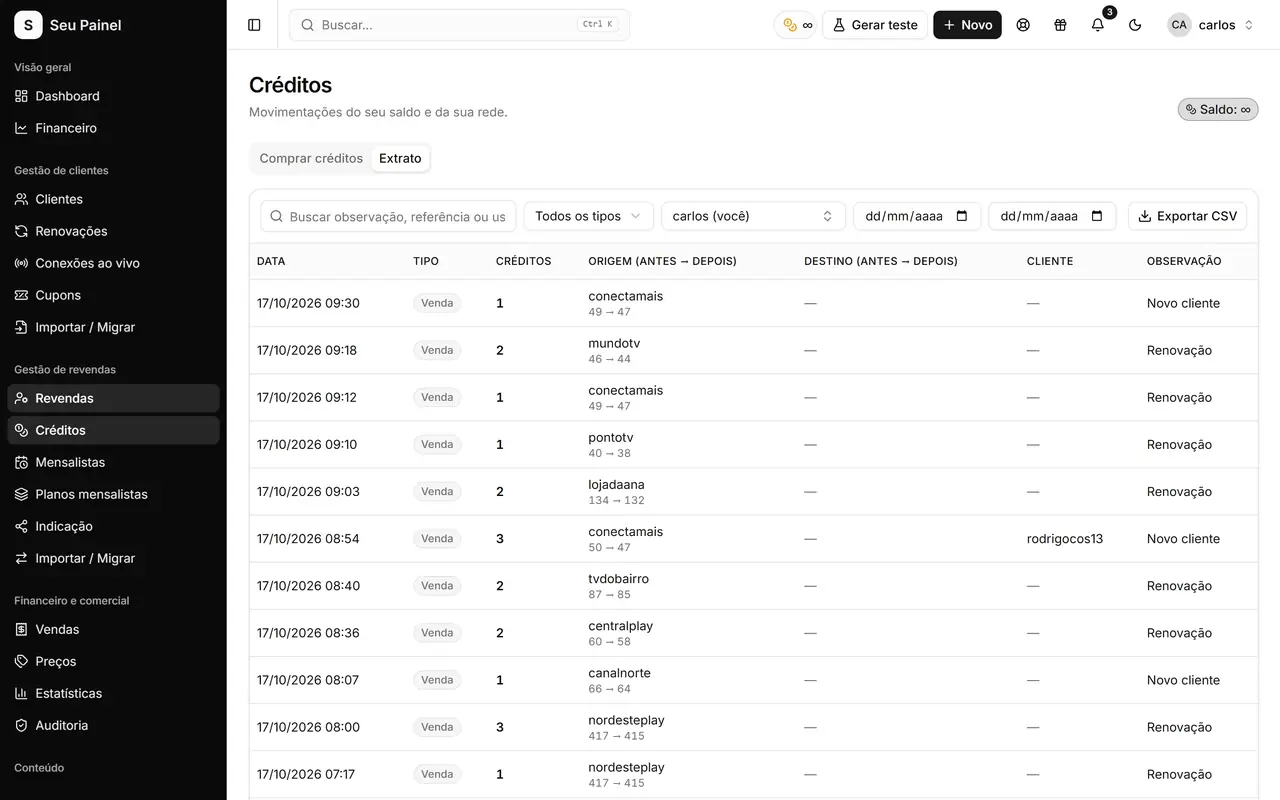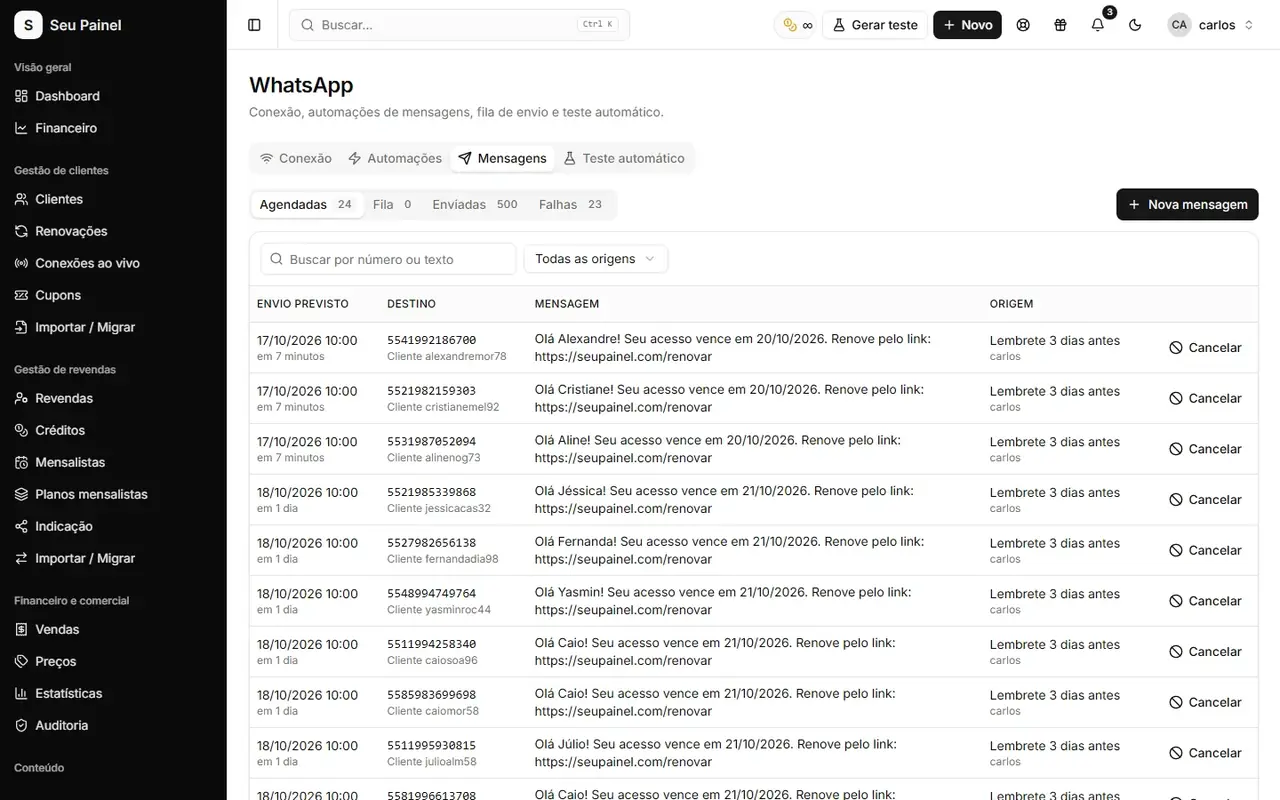
更换面板令人担忧,原因很简单:你的全部业务都在里面。客户、到期日期、代理商、积分余额、套餐、优惠券。任何一项丢失,都意味着客户投诉、代理商询问,以及你得手动重新录入数据。
因此,Painel Blend为从Sigma迁移的用户提供了专门工具。承诺很直接:5分钟完成Sigma迁移,数据完整保留。实际耗时约5分钟,取决于客户群规模。本指南介绍哪些数据会被迁移、如何准备以及完整的分步操作。
哪些数据会一起迁移
在导入任何数据之前,面板会读取导出文件并显示找到内容的摘要,方便你在确认前全面检查。迁移涵盖:
- 活跃和已删除的客户
- 代理商,保持相同的层级(总代理、代理商、下级代理商)
- 积分交易记录
- 套餐包和套餐
- 会员套餐
- 积分包
- 优惠券
- 联系人
- 各服务器的数量统计和Max Player客户
代理商迁移后保持相同角色,并继续使用原来的密码登录。无需逐一通知代理商新的登录凭证。
开始前的检查清单
顺利的迁移始于十分钟的准备:
- Sigma超级管理员权限。 导出脚本必须在以该身份登录的状态下运行。
- 你的Sigma API令牌。 位于“设置 › 开发者”中。
- 在Painel Blend中登记服务器。 每个客户都关联到一个服务器,因此请在导入前添加你的服务器。
- 桌面浏览器。 脚本在浏览器标签页中运行(Chrome效果很好)。
- 一个空闲时段。 不是必需的,但可以避免有人在迁移过程中在Sigma上续费。
分步操作
1. 获取令牌并复制脚本
在Sigma中进入“设置 › 开发者”,接受条款并复制API令牌。在Painel Blend中打开Sigma迁移,粘贴令牌并复制脚本。令牌只存在于复制的脚本中:Painel Blend不会保存它。
2. 在Sigma标签页中运行脚本
回到Sigma标签页,打开浏览器控制台并粘贴脚本。如果Chrome提示粘贴代码的警告,请输入allow pasting并按Enter。完成后你会看到“Export completed”,并下载一个sigma-export-YYYY-MM-DD.json文件。
3. 上传文件并检查摘要
将文件上传到Painel Blend。面板会显示摘要,包括客户、代理商、积分、套餐、优惠券以及各服务器客户的数量。这时应该把这些数字与你对客户群的了解进行比对。
4. 选择导入选项
在这里决定导入的方式:
| 选项 | 适用场景 |
|---|---|
| 仅导入服务器上存在的代理商和客户 | 只想导入所选服务器上的活跃数据时 |
| 导入前清空面板当前数据 | 已在面板中做过试验,希望从零开始时 |
如果选择清空,当前客户和代理商会被移到“已删除”(可以恢复),当前套餐和积分包会被停用。服务器上的线路不受影响。确认时,面板会要求你输入一个确认词。
服务器上已存在的客户只会被关联:不会产生重复。
5. 跟踪进度
确认后导入开始,你可以实时查看进度以及每一步的日志。无需反复刷新页面。
迁移完成后:需要检查什么
完成了?在通知团队之前快速检查一下:
- 打开几位客户,确认到期日期、服务器和连接数限制。
- 以测试代理商身份登录,确认积分余额一致。
- 在“价格”中检查套餐和积分包。
- 在Sigma上生成新令牌。 旧令牌已在脚本中使用过,更换令牌是良好的安全习惯。
如果结果不符合预期,你可以撤销导入:此次导入的所有内容都会从面板中移除,原有数据会恢复。服务器上不会有任何改动。
常见错误(以及如何避免)
没有超级管理员权限就运行脚本。 导出结果会不完整。请先用正确的身份登录。
跳过服务器设置。 Painel Blend中没有服务器,客户就无处关联。先登记,再导入。
忽略摘要。 摘要的作用就是让你在确认前核对数字。如果有异常,先停下来排查。
迁移期间在Sigma上继续销售。 迁移过程中的续费可能不在文件里。与团队约定一个短暂的暂停。
忘记通知代理商。 他们的密码不变,但需要新面板的地址。如果你使用自己的域名,请参阅使用自定义域名的白标指南。
下一步
客户群进入Painel Blend之后,正是把过去手动处理的工作自动化的好时机。一个稳妥的下一步是开启Pix自动续费,让客户自行付款并续费,无需你介入。