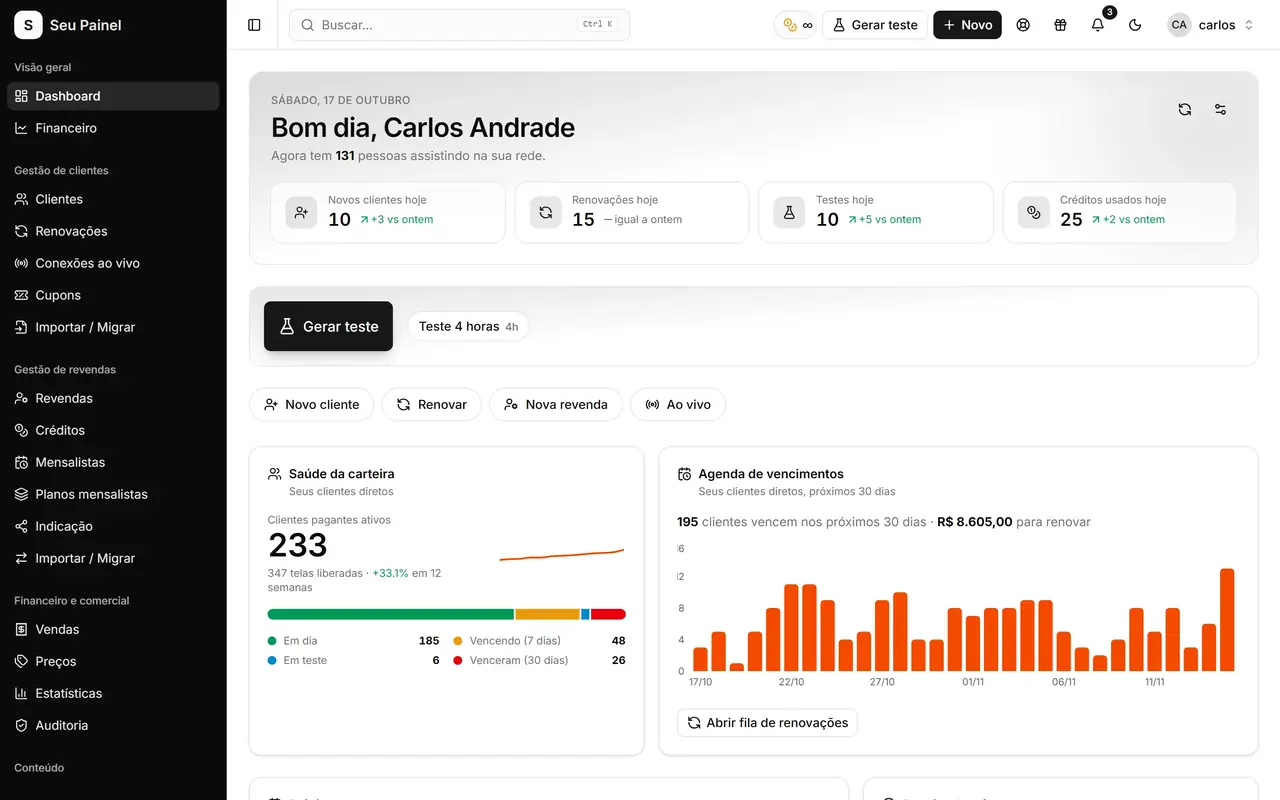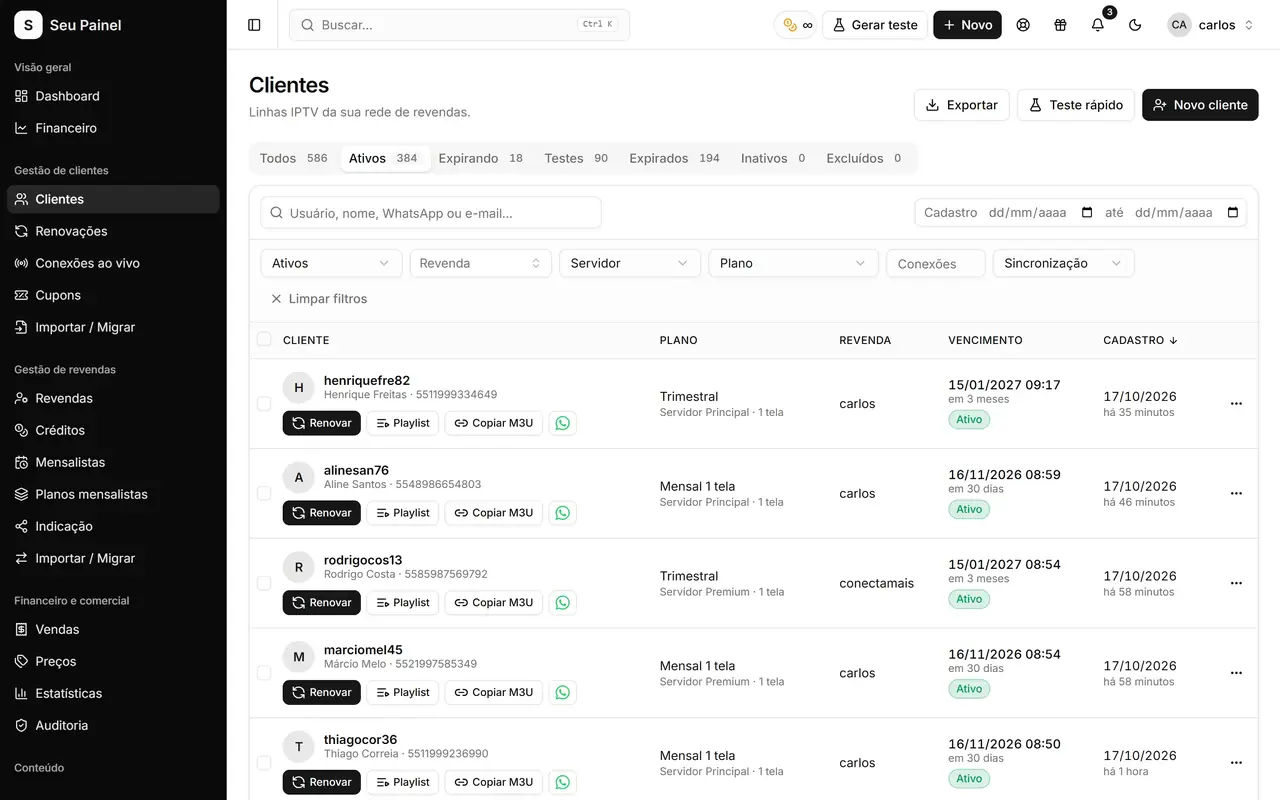
Cambiar de panel da miedo por una razón simple: toda tu operación vive dentro de él. Clientes, fechas de vencimiento, revendedores, saldos de créditos, planes, cupones. Perder cualquiera de esas cosas significa clientes reclamando, revendedores preguntando y tú volviendo a cargar registros a mano.
Por eso Painel Blend tiene una herramienta dedicada para quienes vienen de Sigma. La promesa es directa: migración desde Sigma en 5 minutos con todos tus datos. En la práctica toma unos 5 minutos, según el tamaño de tu base. Esta guía explica qué se migra, cómo prepararte y el paso a paso completo.
Qué se trae
Antes de importar nada, el panel lee el archivo exportado y muestra un resumen de lo que encontró, para que revises todo antes de confirmar. La migración incluye:
- Clientes activos y eliminados
- Revendedores, con la misma jerarquía (máster, revendedor, subrevendedor)
- Transacciones de créditos
- Paquetes y planes
- Planes de suscriptores
- Paquetes de créditos
- Cupones de descuento
- Contactos
- Conteos por servidor y clientes de Max Player
Los revendedores llegan con el mismo rol y siguen entrando con la contraseña que ya usan. No hace falta escribirle a cada revendedor con nuevas credenciales.
Checklist antes de empezar
Una migración tranquila empieza con diez minutos de preparación:
- Acceso de super admin en Sigma. El script de exportación debe ejecutarse con la sesión iniciada en ese perfil.
- Tu token de la API de Sigma. Lo encuentras en Configuración › Desarrolladores.
- Servidores registrados en Painel Blend. Cada cliente está vinculado a un servidor, así que agrega los tuyos antes de importar.
- Un navegador de escritorio. El script se ejecuta en una pestaña del navegador (Chrome funciona bien).
- Un horario tranquilo. No es obligatorio, pero evita que alguien renueve en Sigma a mitad del proceso.
Paso a paso
1. Obtén el token y copia el script
En Sigma, ve a Configuración › Desarrolladores, acepta los términos y copia el token de la API. En Painel Blend, abre la migración desde Sigma, pega el token y copia el script. El token vive solo dentro del script copiado: Painel Blend no lo guarda.
2. Ejecuta el script en la pestaña de Sigma
Vuelve a la pestaña de Sigma, abre la consola del navegador y pega el script. Si Chrome te advierte sobre pegar código, escribe allow pasting y presiona Enter. Al terminar verás “Export completed” y se descargará un archivo sigma-export-YYYY-MM-DD.json.
3. Sube el archivo y revisa el resumen
Sube el archivo a Painel Blend. El panel muestra el resumen con la cantidad de clientes, revendedores, créditos, planes, cupones y clientes por servidor. Este es el momento de comparar los números con lo que sabes de tu base.
4. Elige las opciones de importación
Aquí decides cómo se comporta la importación:
| Opción | Cuándo usarla |
|---|---|
| Importar solo los revendedores y clientes que existen en el servidor | Cuando solo quieres lo que está activo en el servidor elegido |
| Borrar los datos actuales del panel antes de importar | Cuando ya hiciste pruebas en el panel y quieres empezar de cero |
Si eliges borrar, los clientes y revendedores actuales pasan a “Eliminados” (se pueden restaurar) y los planes y paquetes de créditos actuales se desactivan. Las líneas del servidor no se tocan. Para confirmar, el panel te pide escribir una palabra de confirmación.
Los clientes que ya existen en el servidor simplemente se vinculan: nada se duplica.
5. Sigue el progreso
Una vez confirmada, la importación empieza y sigues el progreso en vivo, con un registro de cada etapa. No hace falta recargar la página.
Después de la migración: qué revisar
¿Listo? Haz una revisión rápida antes de avisarle a tu equipo:
- Abre algunos clientes y confirma vencimiento, servidor y límite de conexiones.
- Entra como un revendedor de prueba y verifica que el saldo de créditos coincida.
- Revisa los planes y paquetes de créditos en Precios.
- Genera un nuevo token en Sigma. El anterior se usó en el script; rotarlo es una buena práctica de seguridad.
Si el resultado no es el que esperabas, puedes deshacer la importación: todo lo que trajo sale del panel y vuelve lo que había antes. Nada cambia en el servidor.
Errores comunes (y cómo evitarlos)
Ejecutar el script sin acceso de super admin. La exportación queda incompleta. Inicia sesión con el perfil correcto primero.
Saltarse la configuración de servidores. Sin servidores en Painel Blend no hay dónde vincular a los clientes. Primero registra, después importa.
Ignorar el resumen. Existe para que revises los números antes de confirmar. Si algo no cuadra, detente e investiga.
Vender en Sigma durante la migración. Una renovación hecha a mitad del proceso puede faltar en el archivo. Acuerda una pausa corta con tu equipo.
Olvidar avisar a los revendedores. Mantienen la misma contraseña, pero necesitan la nueva dirección del panel. Si usas tu dominio propio, consulta la guía de marca blanca con dominio propio.
Qué sigue
Con tu base dentro de Painel Blend, es un buen momento para automatizar lo que antes era manual. Un buen siguiente paso es activar las renovaciones automáticas por Pix, para que los clientes paguen y se renueven sin que tengas que intervenir.
¿Listo para migrar?
Conoce cada detalle de la herramienta en la página de migración desde Sigma. ¿Quieres probarla con tu propia base? Solicita acceso a la beta cerrada o únete a la lista de espera.