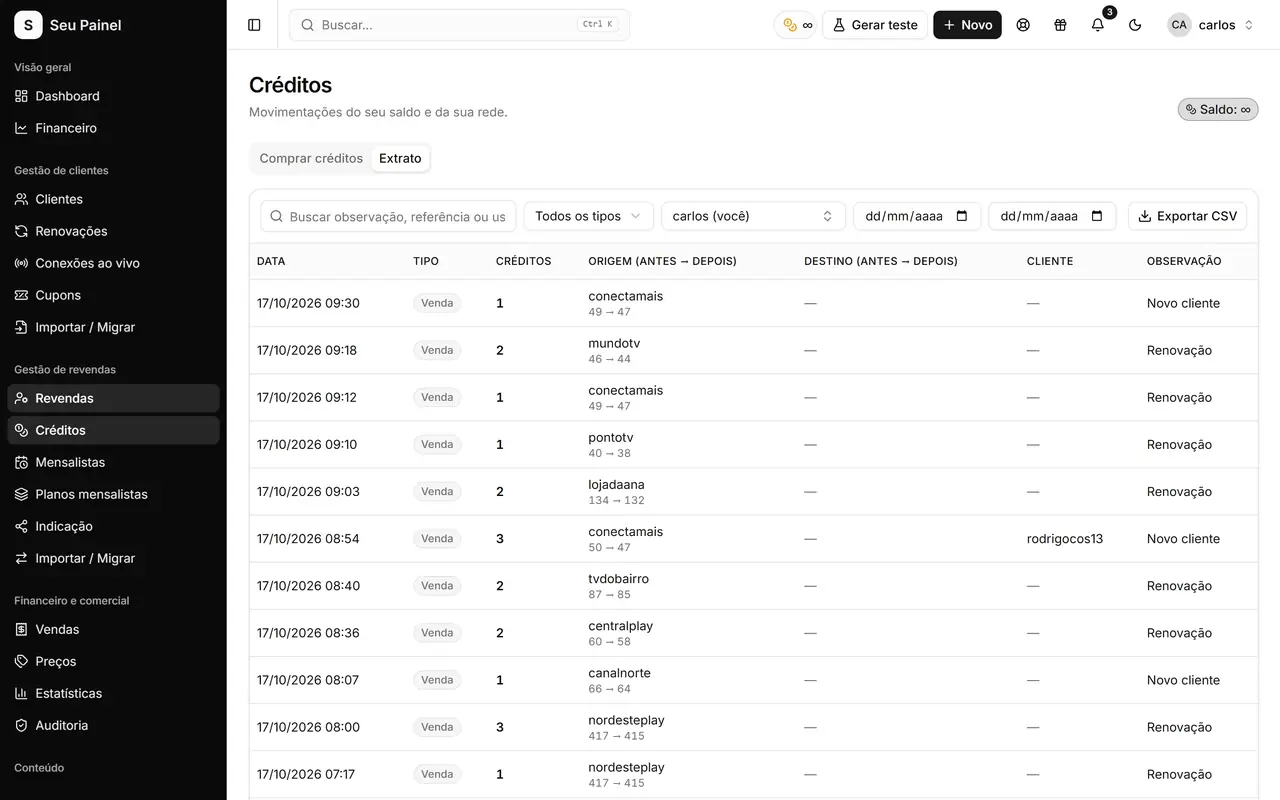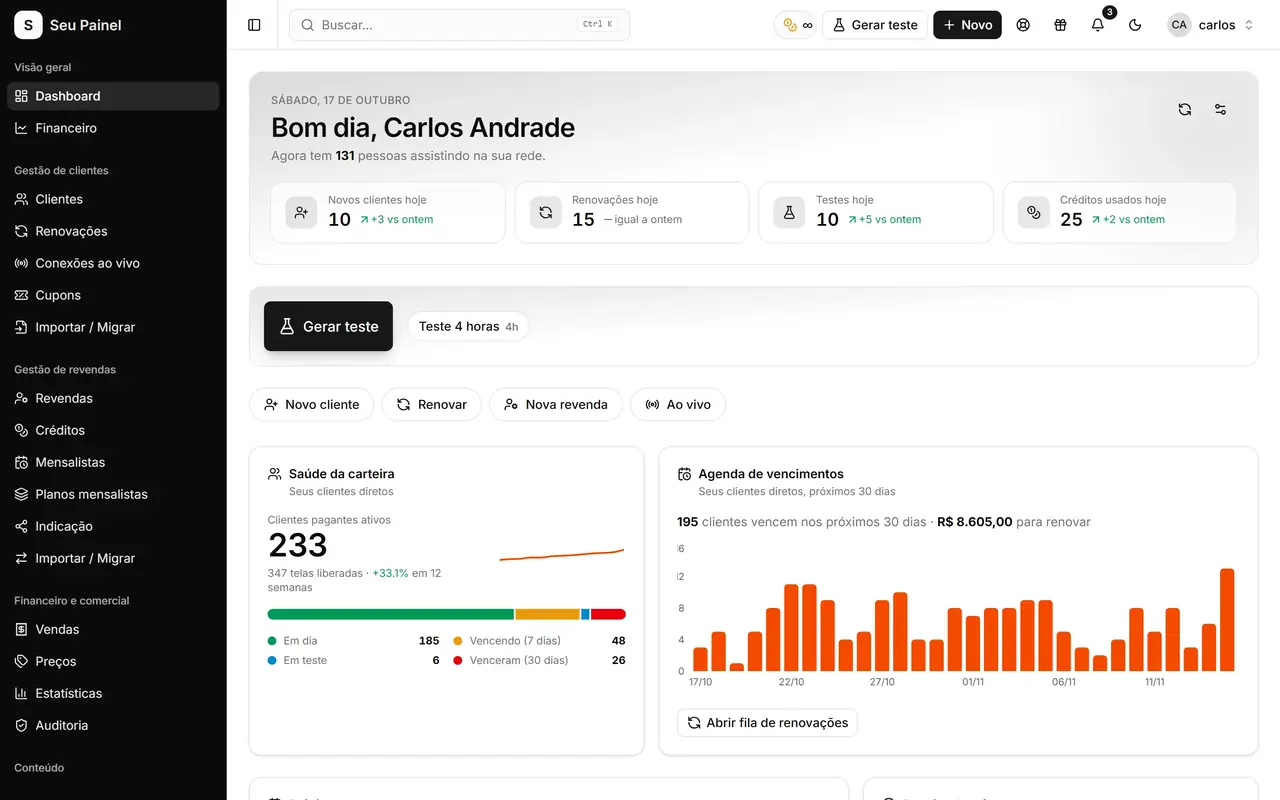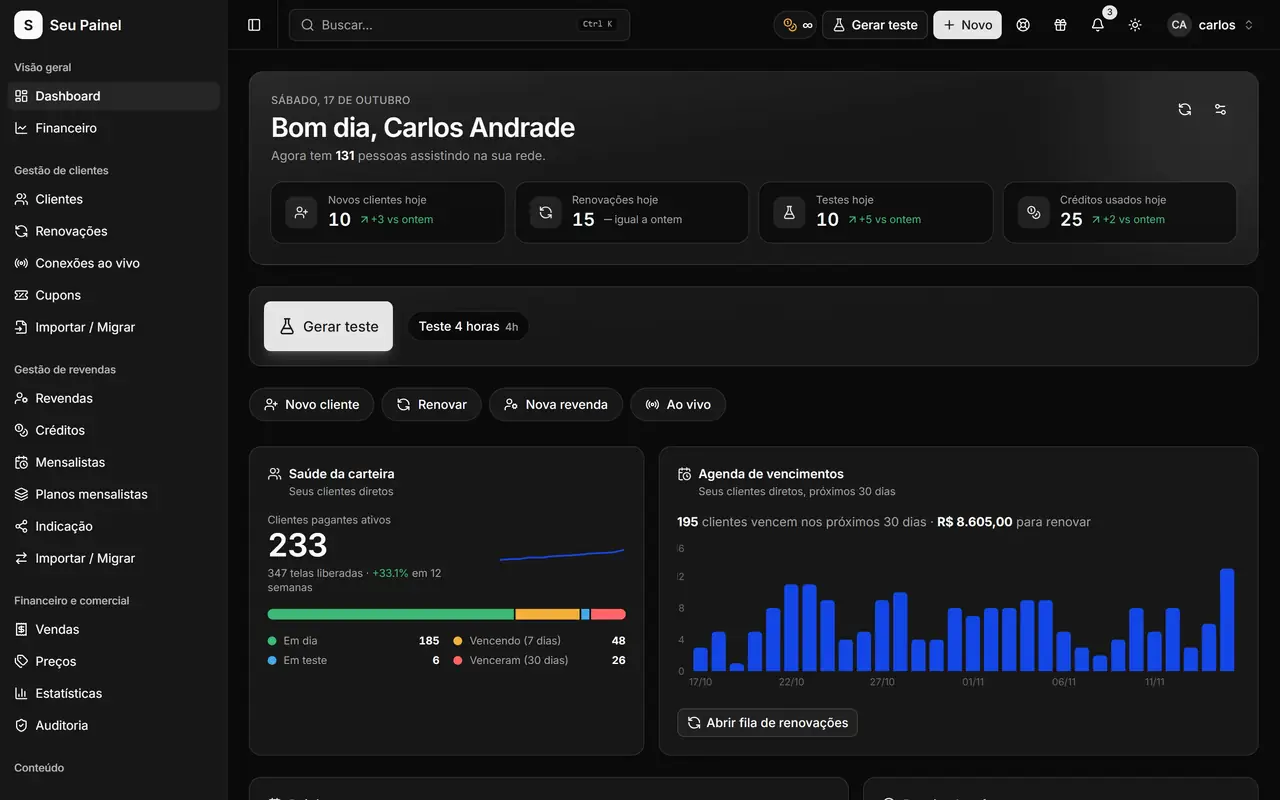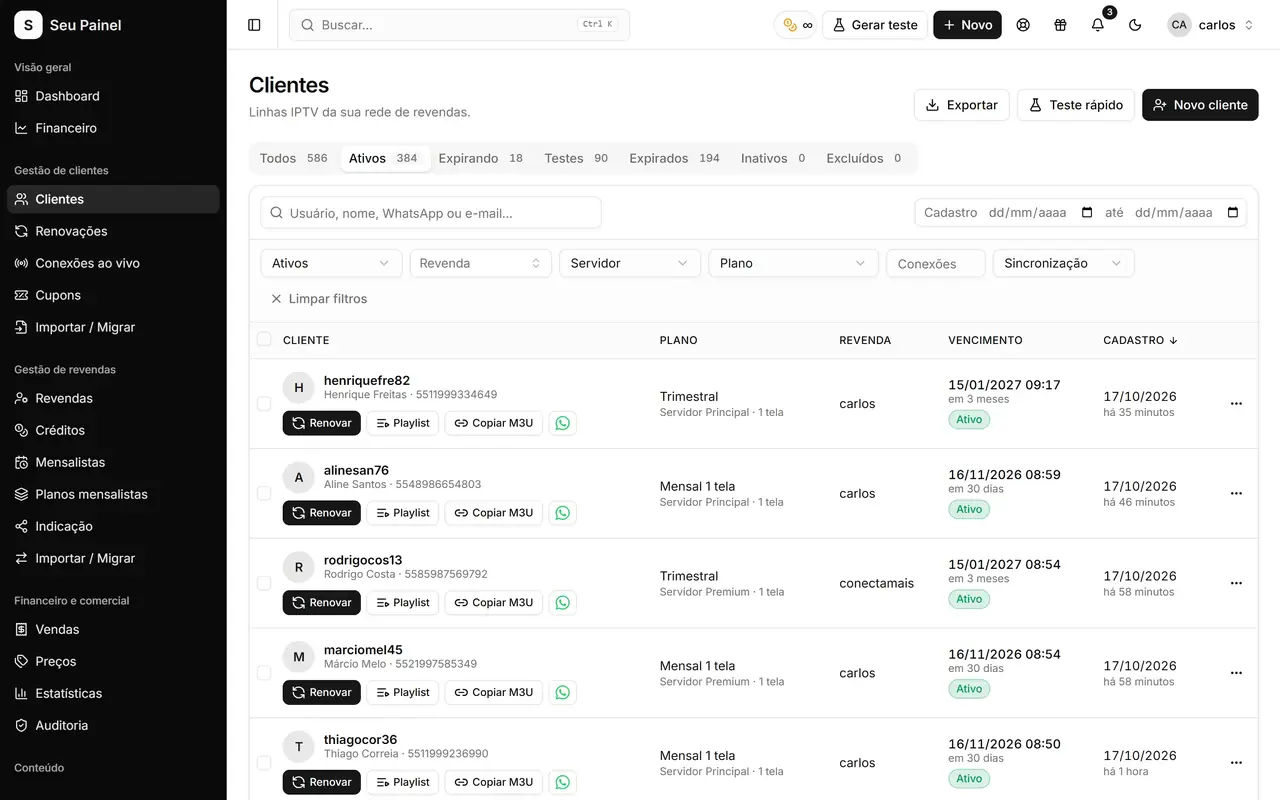
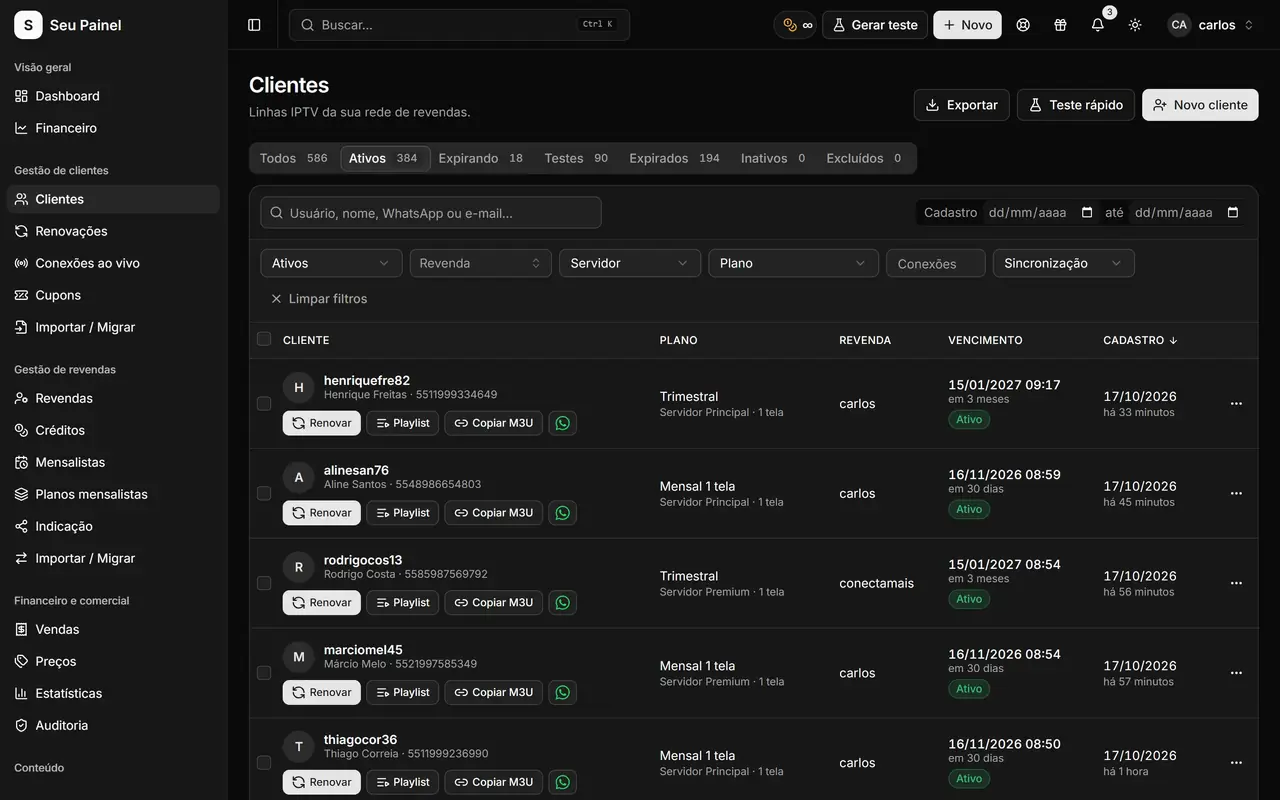
Ein Panel-Wechsel macht aus einem einfachen Grund Angst: Ihr gesamtes Geschäft steckt darin. Kunden, Ablaufdaten, Reseller, Credit-Guthaben, Tarife, Gutscheine. Geht davon etwas verloren, beschweren sich Kunden, Reseller haben Fragen, und Sie tippen Datensätze von Hand nach.
Deshalb bietet Painel Blend ein eigenes Werkzeug für alle, die von Sigma kommen. Das Versprechen ist klar: Sigma-Migration in 5 Minuten mit allen Ihren Daten. In der Praxis dauert es etwa 5 Minuten, je nach Größe Ihres Kundenstamms. Dieser Leitfaden zeigt, was migriert wird, wie Sie sich vorbereiten und wie der Ablauf Schritt für Schritt aussieht.
Was übernommen wird
Bevor etwas importiert wird, liest das Panel die exportierte Datei und zeigt eine Zusammenfassung des Gefundenen, damit Sie alles vor der Bestätigung prüfen können. Die Migration umfasst:
- Aktive und gelöschte Kunden
- Reseller mit derselben Hierarchie (Master, Reseller, Sub-Reseller)
- Credit-Transaktionen
- Pakete und Tarife
- Mitgliedschaftstarife
- Credit-Pakete
- Gutscheine
- Kontakte
- Zählungen pro Server und Max-Player-Kunden
Reseller behalten ihre Rolle und melden sich weiterhin mit dem Passwort an, das sie bereits nutzen. Sie müssen also nicht jedem Reseller neue Zugangsdaten schicken.
Checkliste vor dem Start
Eine reibungslose Migration beginnt mit zehn Minuten Vorbereitung:
- Super-Admin-Zugang bei Sigma. Das Exportskript muss mit diesem Profil angemeldet ausgeführt werden.
- Ihr Sigma-API-Token. Sie finden es unter Einstellungen › Entwickler.
- In Painel Blend angelegte Server. Jeder Kunde ist einem Server zugeordnet, legen Sie Ihre Server also vor dem Import an.
- Ein Desktop-Browser. Das Skript läuft in einem Browser-Tab (Chrome funktioniert gut).
- Ein ruhiges Zeitfenster. Nicht zwingend, verhindert aber, dass während des Vorgangs jemand bei Sigma verlängert.
Schritt für Schritt
1. Token holen und Skript kopieren
Öffnen Sie bei Sigma Einstellungen › Entwickler, akzeptieren Sie die Bedingungen und kopieren Sie das API-Token. Öffnen Sie in Painel Blend die Sigma-Migration, fügen Sie das Token ein und kopieren Sie das Skript. Das Token existiert nur innerhalb des kopierten Skripts: Painel Blend speichert es nicht.
2. Skript im Sigma-Tab ausführen
Wechseln Sie zurück zum Sigma-Tab, öffnen Sie die Browserkonsole und fügen Sie das Skript ein. Warnt Chrome Sie vor dem Einfügen von Code, tippen Sie allow pasting und drücken Sie Enter. Am Ende erscheint „Export completed“, und eine Datei sigma-export-YYYY-MM-DD.json wird heruntergeladen.
3. Datei hochladen und Zusammenfassung prüfen
Laden Sie die Datei in Painel Blend hoch. Das Panel zeigt die Zusammenfassung mit der Anzahl von Kunden, Resellern, Credits, Tarifen, Gutscheinen und Kunden pro Server. Jetzt ist der Moment, die Zahlen mit dem abzugleichen, was Sie über Ihren Kundenstamm wissen.
4. Importoptionen wählen
Hier legen Sie fest, wie sich der Import verhält:
| Option | Wann sinnvoll |
|---|---|
| Nur Reseller und Kunden importieren, die auf dem Server existieren | Wenn Sie nur übernehmen möchten, was auf dem gewählten Server aktiv ist |
| Aktuelle Panel-Daten vor dem Import löschen | Wenn Sie das Panel bereits ausprobiert haben und sauber neu starten möchten |
Wählen Sie das Löschen, werden aktuelle Kunden und Reseller nach „Gelöscht“ verschoben (sie lassen sich wiederherstellen) und aktuelle Tarife sowie Credit-Pakete deaktiviert. Die Leitungen auf dem Server bleiben unberührt. Zur Bestätigung verlangt das Panel die Eingabe eines Bestätigungsworts.
Kunden, die bereits auf dem Server existieren, werden lediglich verknüpft: Nichts wird doppelt angelegt.
5. Fortschritt verfolgen
Nach der Bestätigung startet der Import, und Sie verfolgen den Fortschritt live mit einem Protokoll jedes Schritts. Sie müssen die Seite nicht ständig neu laden.
Nach der Migration: Was Sie prüfen sollten
Fertig? Führen Sie eine kurze Kontrolle durch, bevor Sie Ihr Team informieren:
- Öffnen Sie einige Kunden und prüfen Sie Ablauf, Server und Verbindungslimit.
- Melden Sie sich als Test-Reseller an und prüfen Sie, ob das Credit-Guthaben stimmt.
- Kontrollieren Sie Tarife und Credit-Pakete unter Preise.
- Erzeugen Sie bei Sigma ein neues Token. Das alte wurde im Skript verwendet; es zu erneuern, ist gute Sicherheitspraxis.
Entspricht das Ergebnis nicht Ihren Erwartungen, können Sie den Import rückgängig machen: Alles, was er gebracht hat, wird aus dem Panel entfernt, und der vorherige Stand kehrt zurück. Auf dem Server ändert sich nichts.
Typische Fehler (und wie Sie sie vermeiden)
Skript ohne Super-Admin-Zugang ausführen. Der Export bleibt dann unvollständig. Melden Sie sich zuerst mit dem richtigen Profil an.
Server-Einrichtung überspringen. Ohne Server in Painel Blend gibt es nichts, dem Kunden zugeordnet werden können. Erst anlegen, dann importieren.
Die Zusammenfassung ignorieren. Sie ist dafür da, die Zahlen vor der Bestätigung zu prüfen. Wirkt etwas merkwürdig, halten Sie an und klären Sie es.
Während der Migration bei Sigma verkaufen. Eine Verlängerung mitten im Vorgang fehlt womöglich in der Datei. Vereinbaren Sie mit Ihrem Team eine kurze Pause.
Reseller nicht informieren. Sie behalten ihr Passwort, brauchen aber die neue Panel-Adresse. Wenn Sie eine eigene Domain nutzen, lesen Sie den Leitfaden zu White Label mit eigener Domain.
Wie es weitergeht
Sobald Ihr Kundenstamm in Painel Blend ist, ist ein guter Zeitpunkt, um zu automatisieren, was bisher manuell lief. Ein sinnvoller nächster Schritt sind automatische Verlängerungen per Pix, damit Kunden bezahlen und verlängert werden, ohne dass Sie eingreifen müssen.
Bereit für die Migration?
Alle Details zum Werkzeug finden Sie auf der Seite Sigma-Migration. Möchten Sie es mit Ihrem eigenen Kundenstamm ausprobieren? Beantragen Sie Zugang zur geschlossenen Beta oder tragen Sie sich in die Warteliste ein.