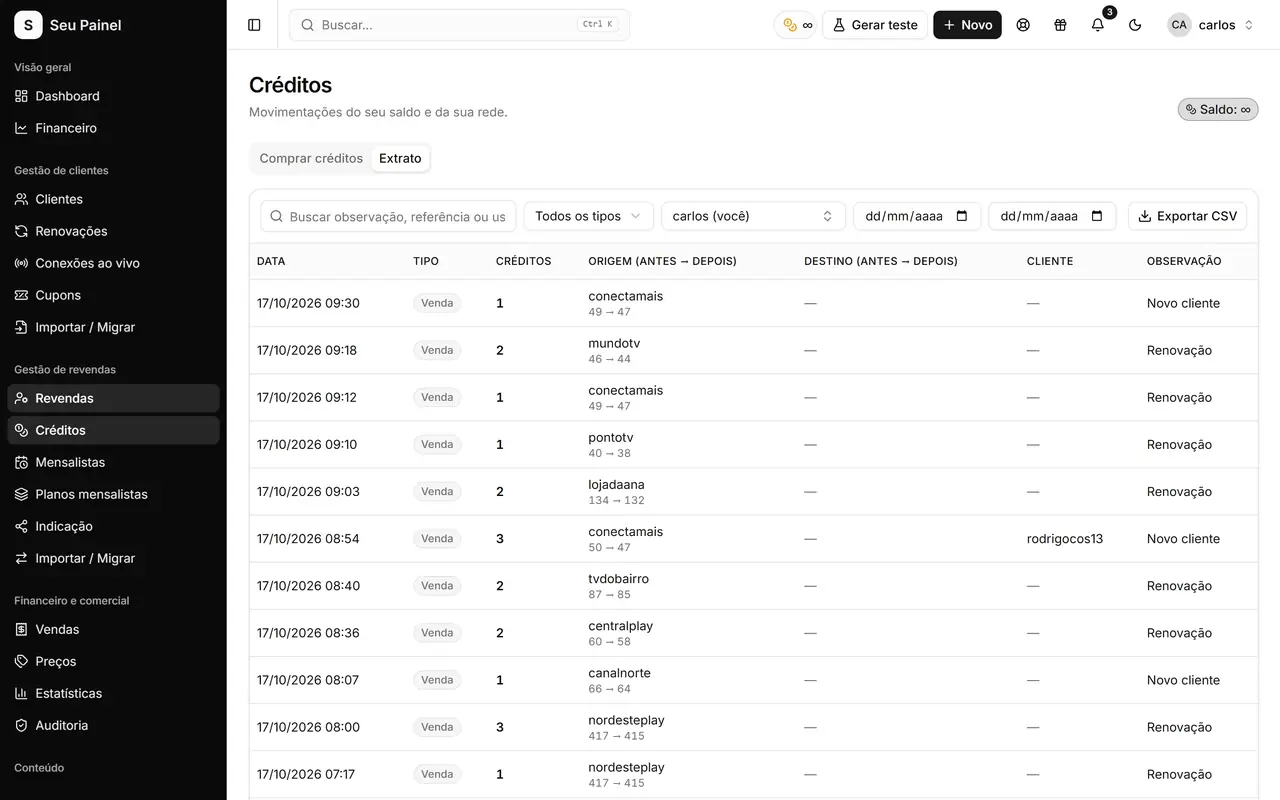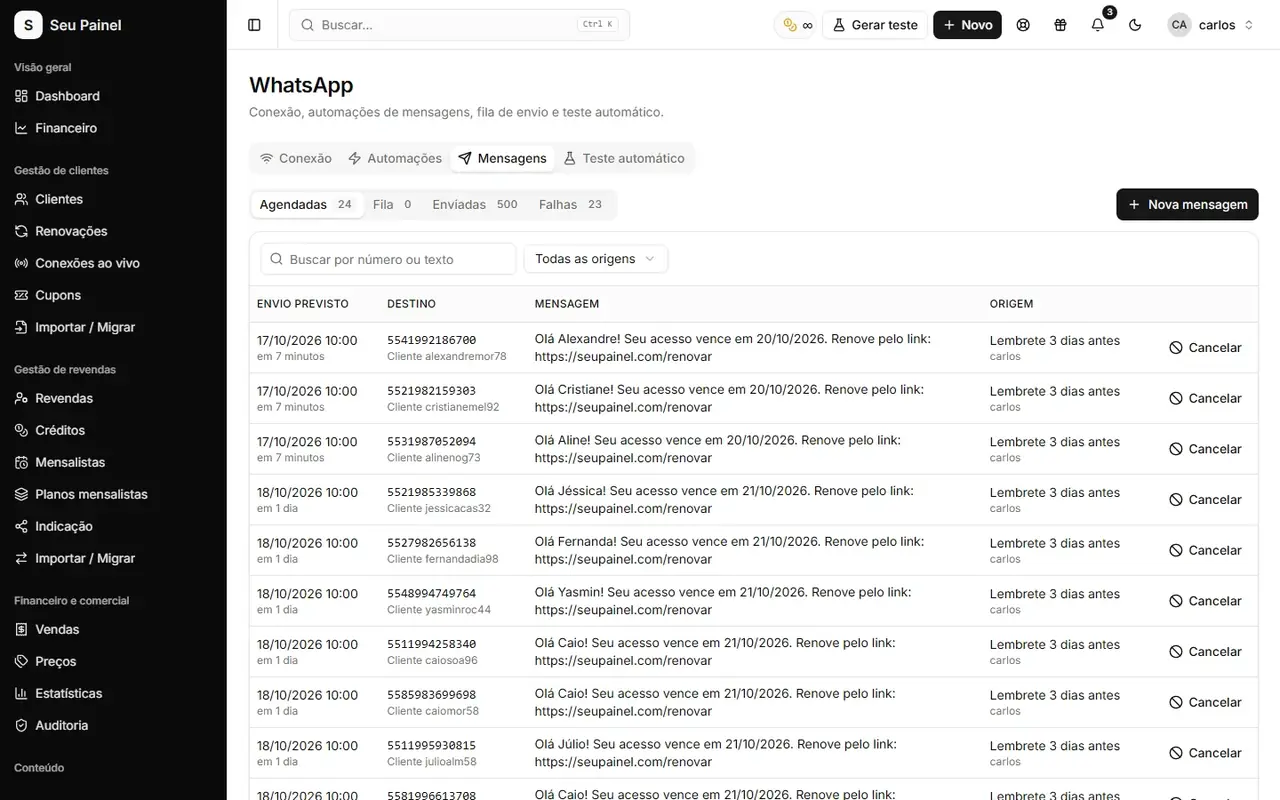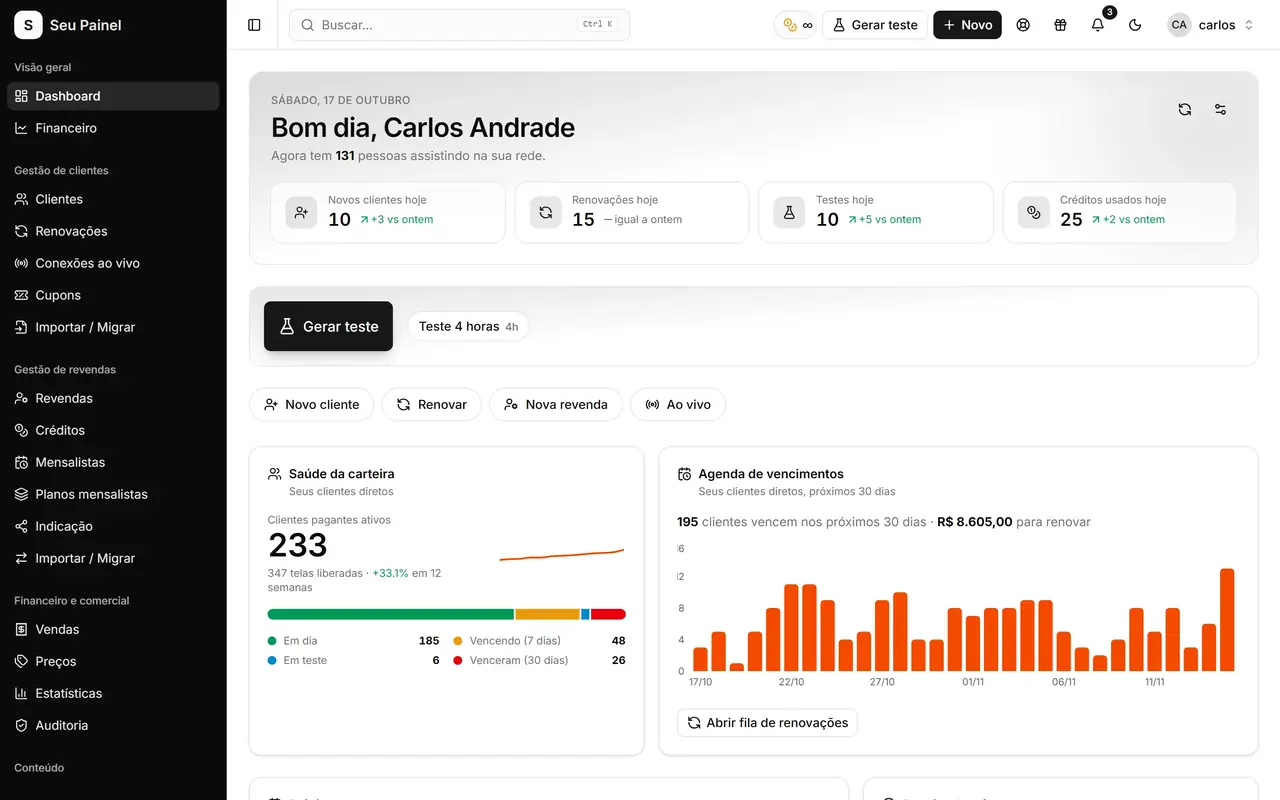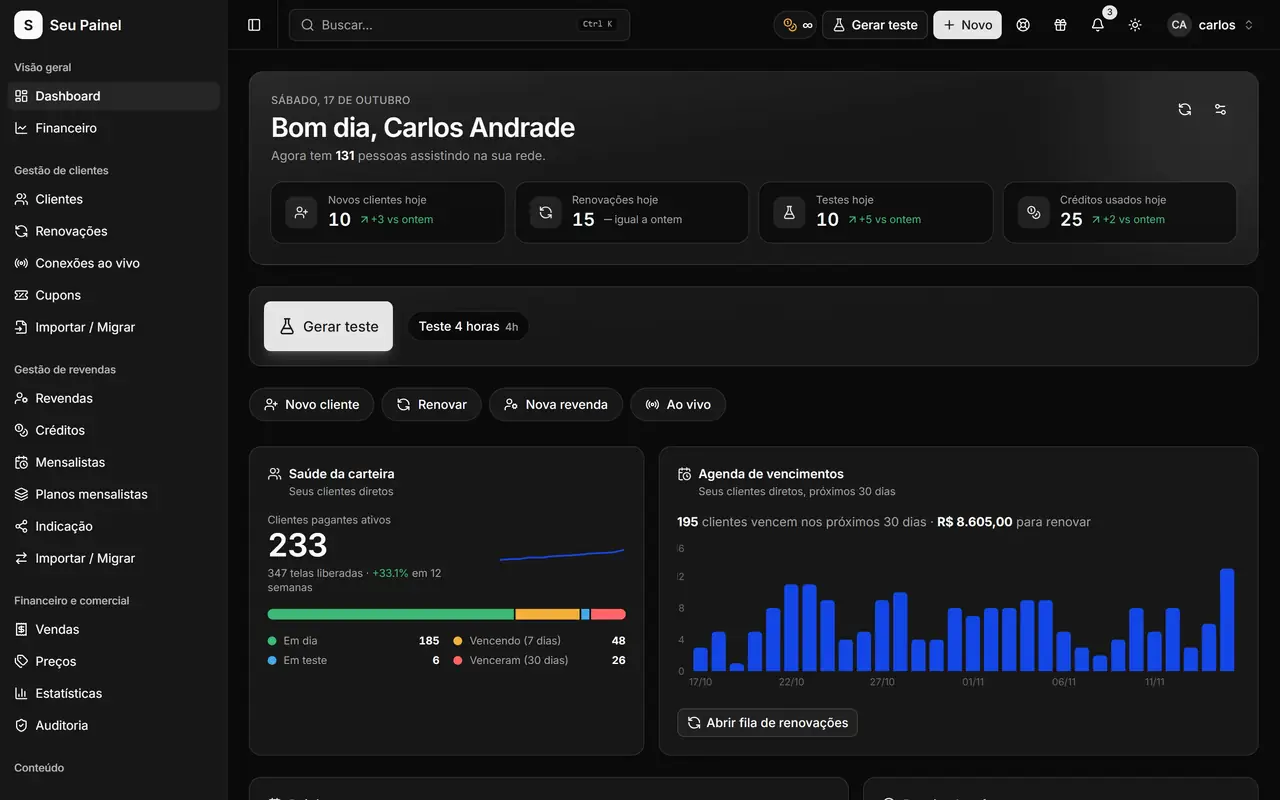
Wenn sich Ihre Kunden oder Reseller anmelden und den Namen eines anderen Unternehmens sehen, verlieren Sie etwas, das sich schwer messen lässt: das Gefühl, dass das Geschäft Ihnen gehört. White Label behebt das. Das Panel, mit dem Sie Kunden, Abonnements, Verlängerungen und Reseller verwalten, erscheint mit Ihrer Marke, Ihren Farben und unter Ihrer Adresse.
Dieser Leitfaden zeigt, was sich anzupassen lohnt, wie Sie Ihre eigene Domain ohne Kopfzerbrechen einrichten und welche Fehler Sie beim Start vermeiden sollten.
Warum die eigene Marke zählt
Ein Panel mit eigener Marke ist mehr als Optik. Es verändert, wie sehr man Ihnen vertraut:
- Kunden erkennen, wer ihnen die Rechnung stellt. Sehen sie auf der Verlängerungsseite denselben Namen und dasselbe Logo wie auf WhatsApp, fühlt sich die Zahlung per Pix sicher an.
- Reseller verkaufen Ihre Marke, nicht die Ihres Anbieters. Das schützt Ihr Netzwerk: Wer für Sie weiterverkauft, hat keinen Grund, Sie zu umgehen.
- Sie bleiben frei, im Hintergrund Dinge zu ändern. Gehören Adresse und Identität Ihnen, hängt das Kundenerlebnis nicht vom Namen eines anderen ab.
Was Sie anpassen können
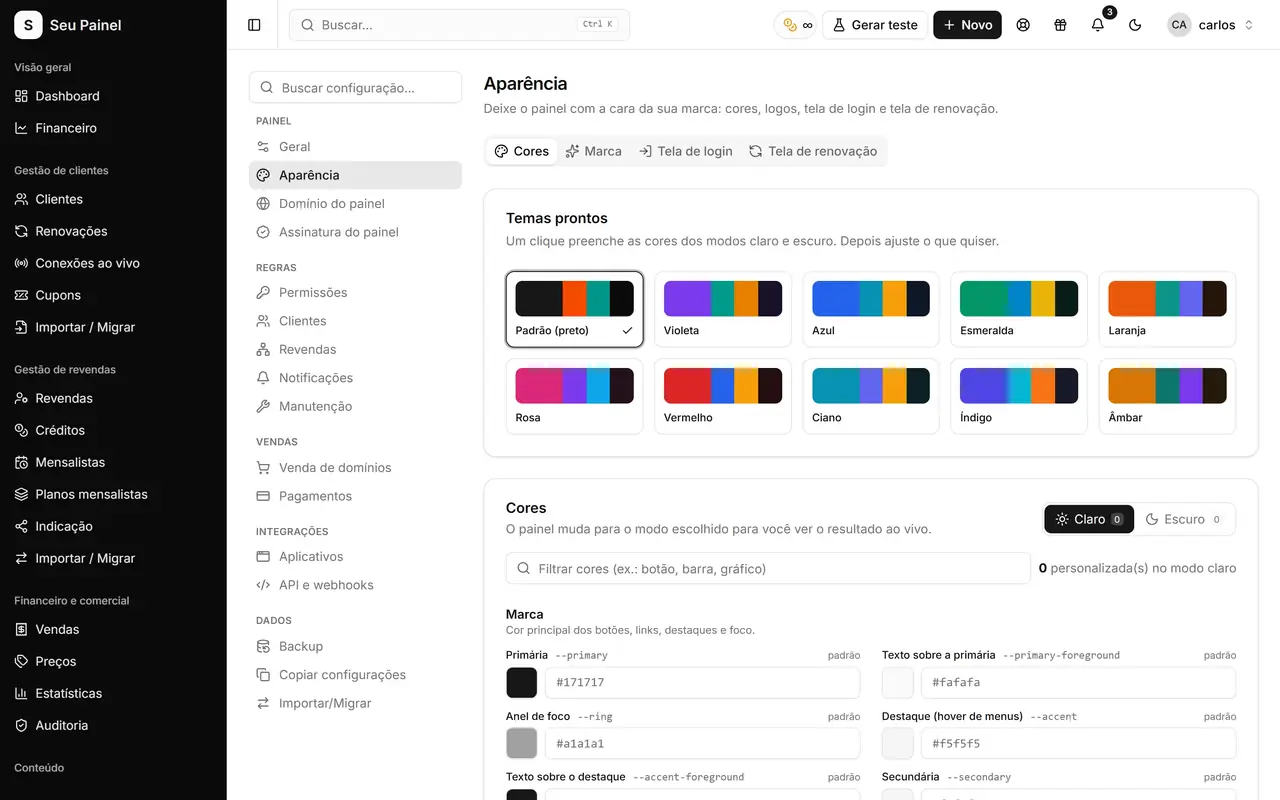
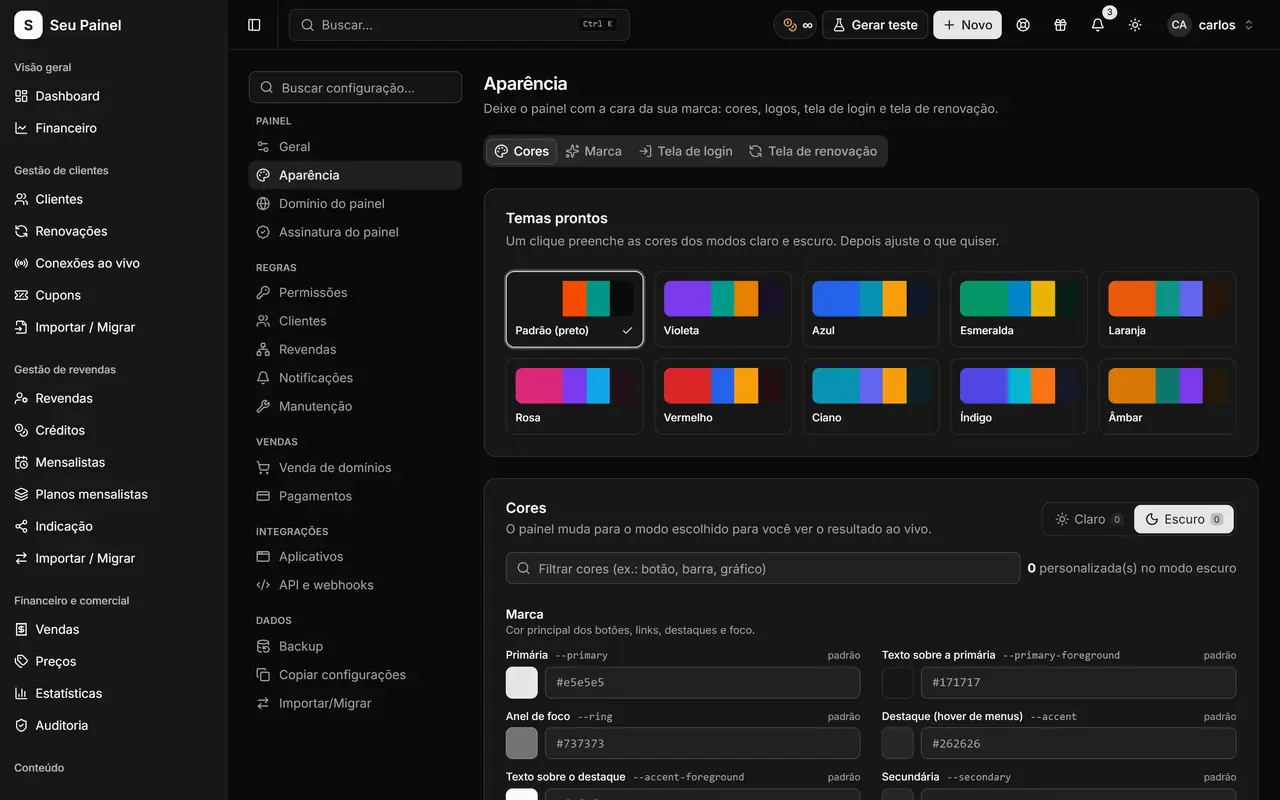
In Painel Blend finden Sie die visuelle Identität unter Einstellungen → Darstellung. Typischerweise gehört dazu:
| Element | Wo es erscheint | Praxistipp |
|---|---|---|
| Panel-Name | Titel, Browser-Tabs, Nachrichten | Verwenden Sie denselben Namen wie in Ihrem WhatsApp-Profil |
| Logo und Favicon | Seitenleiste, Login, Browser-Tab | Halten Sie eine Version für helle und eine für dunkle Hintergründe bereit |
| Farben und Theme | Buttons, Hervorhebungen, Seitenleiste | Starten Sie mit einer Vorlage und ändern Sie nur die Hauptfarbe |
| Eckenradius und Seitenleiste | Gesamteindruck | Halten Sie es konsistent mit Website und Social Media |
| Login-Hintergrund | Anmeldebildschirm | Ein Bild, Video oder sanfter Verlauf, nichts Unruhiges |
| Login- und Verlängerungsseiten | Zugang und Zahlung | Kurze Texte, mit Ihrem Support-Kontakt |
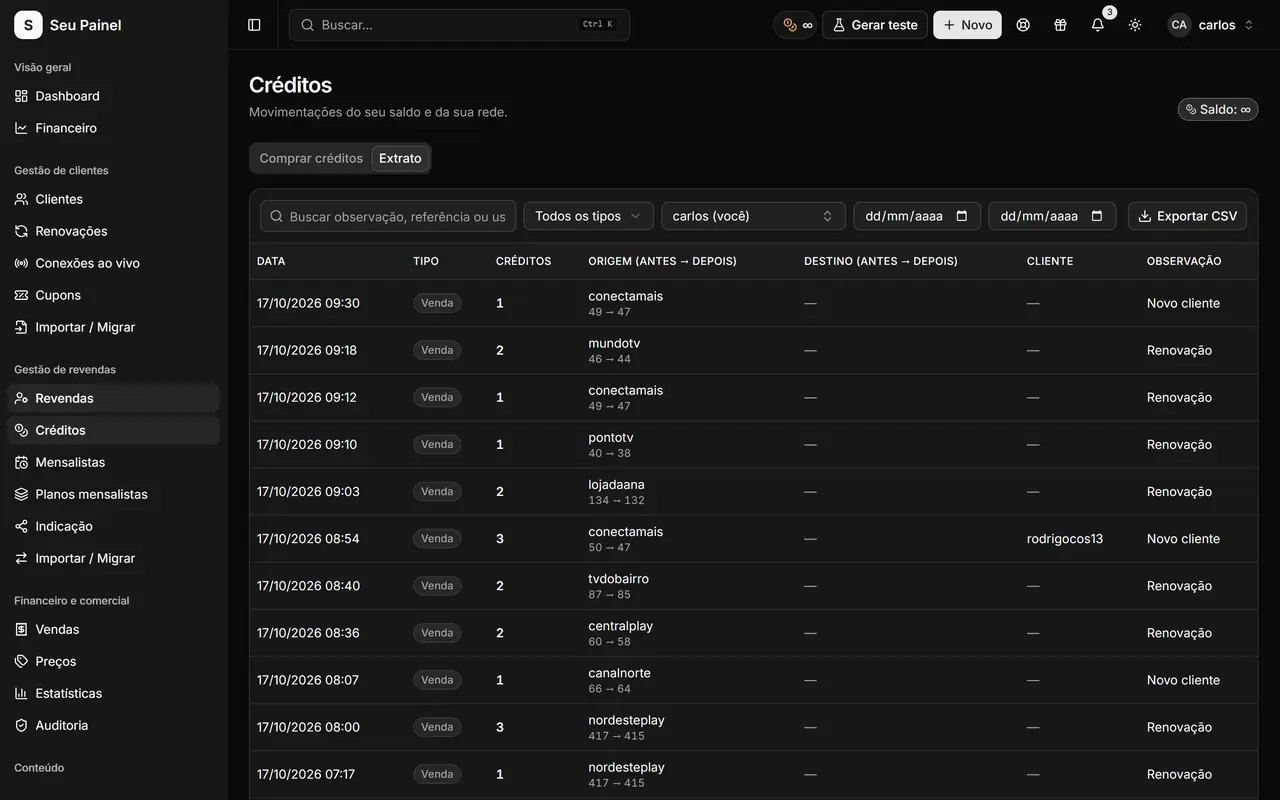
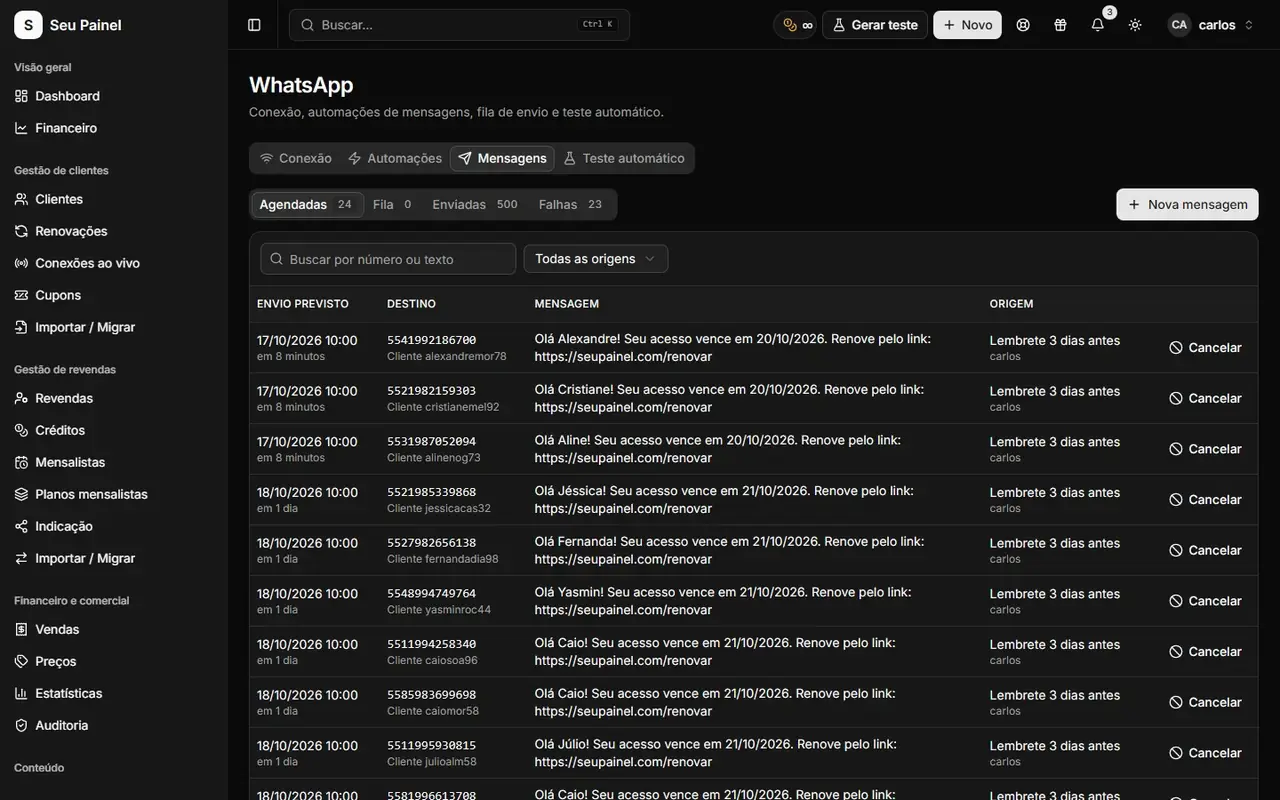
Das Panel hat einen hellen und einen dunklen Modus – testen Sie Ihre Farbpalette in beiden. Eine Farbe, die auf Weiß großartig aussieht, kann auf Dunkel verschwinden.
Schritt für Schritt: die eigene Domain einrichten
Eine Adresse wie panel.ihremarke.com weckt deutlich mehr Vertrauen als ein generischer Link. Die Einrichtung erfordert zwei DNS-Einträge, das HTTPS-Zertifikat wird automatisch ausgestellt.
1. Subdomain wählen
Wählen Sie etwas Kurzes und Eindeutiges: panel., app. oder access.. Vermeiden Sie Namen, die Kunden verwirren könnten oder die Sie später ändern möchten.
2. Domain im Panel hinzufügen
Tragen Sie unter Einstellungen → Panel-Domain Ihre Subdomain ein. Das Panel zeigt die Einträge an, die Sie anlegen müssen.
3. CNAME- und TXT-Eintrag bei Ihrem DNS-Anbieter anlegen
- Der CNAME verweist Ihre Subdomain auf das Panel.
- Der TXT belegt, dass die Domain Ihnen gehört.
Kopieren Sie die Werte exakt wie angezeigt. Ein zusätzliches Leerzeichen oder ein fehlender Punkt ist der häufigste Grund für eine fehlgeschlagene Verifizierung.
4. Verifizierung und HTTPS abwarten
Sobald sich die DNS-Einträge verbreitet haben, prüft das Panel sie und aktiviert HTTPS automatisch. Die Verbreitung kann je nach Anbieter von wenigen Minuten bis zu einigen Stunden dauern.
5. Vor der Ankündigung testen
Öffnen Sie die neue Adresse in einem privaten Fenster, auf dem Smartphone und am Desktop. Melden Sie sich an, öffnen Sie die Verlängerungsseite und prüfen Sie, ob das Schloss-Symbol im Browser erscheint.
Typische Fehler (und wie Sie sie vermeiden)
- DNS-Proxy aktiv, obwohl er es nicht sein sollte. Manche Anbieter aktivieren bei CNAME-Einträgen standardmäßig einen Proxy. Schlägt die Verifizierung fehl, prüfen Sie diese Option in der Dokumentation Ihres Anbieters.
- Schweres oder abgeschnittenes Logo. Nutzen Sie leichte Bilddateien mit etwas Rand. Ein riesiges Logo macht den Login auf dem Smartphone langsam.
- Farben mit wenig Kontrast. Heller Text auf einem hellen Button ist schwer lesbar. Testen Sie auf einem Smartphone mit geringer Helligkeit.
- Die Domain nach der Ankündigung ändern. Alte Links leben in den WhatsApp-Chats Ihrer Kunden weiter. Machen Sie es gleich beim ersten Mal richtig.
- Die Verlängerungsseite vergessen. Sie ist die Seite, die Kunden außerhalb des Panels am häufigsten sehen. Passen Sie die Texte an und ergänzen Sie einen Support-Kontakt.
Checkliste für den Marken-Launch
- Name, Logo und Favicon festgelegt.
- Farbpalette im hellen und dunklen Modus getestet.
- Login-Hintergrund gewählt und schlank.
- Eigene Domain verifiziert, HTTPS aktiv.
- Login-Seite mit kurzer Nachricht und Support-Link.
- Verlängerungsseite mit Ihrem Namen und Zahlungshinweisen.
- Zugangsnachrichten (Playlists) mit der neuen Adresse aktualisiert.
- Reseller über den neuen Link informiert.
Punkt 7 wird am häufigsten vergessen. Enthalten die an Kunden versendeten Nachrichten noch den alten Link, ist das Rebranding nur zur Hälfte erledigt. Prüfen Sie auch die Vorlagen für Testzugänge; mehr dazu im Beitrag Testzugänge mit Playlists, die Abonnenten gewinnen.
Ihre Marke im gesamten Reseller-Netzwerk
Wenn Sie mit Resellern arbeiten, hilft die visuelle Identität auch dabei, Ihr Netzwerk zu halten. Alle nutzen dieselbe Adresse mit Ihrer Marke, erhalten Hinweise im Panel und kaufen Credits bei Ihnen. Wie Sie das strukturieren, lesen Sie im Leitfaden zu Reseller-Netzwerken mit Credits.
Starten Sie mit Ihrer Marke
Mit Ihrem Namen, Ihren Farben, Login, Verlängerungsseite und Domain wird das Panel zur Erweiterung Ihres Geschäfts – nicht des Geschäfts eines anderen. Alle Details finden Sie auf der Seite White Label und eigene Domain. Wenn Sie es selbst ausprobieren möchten, beantragen Sie Zugang zur geschlossenen Beta oder tragen Sie sich in die Warteliste ein.