Sigma-Migration

In 5 Minuten von Sigma umziehen – mit allen Ihren Daten

Übernehmen Sie Kunden, Reseller, Credits, Tarife und Gutscheine aus Sigma – mit Vorschau, Live-Fortschritt und Rückgängig-Funktion.

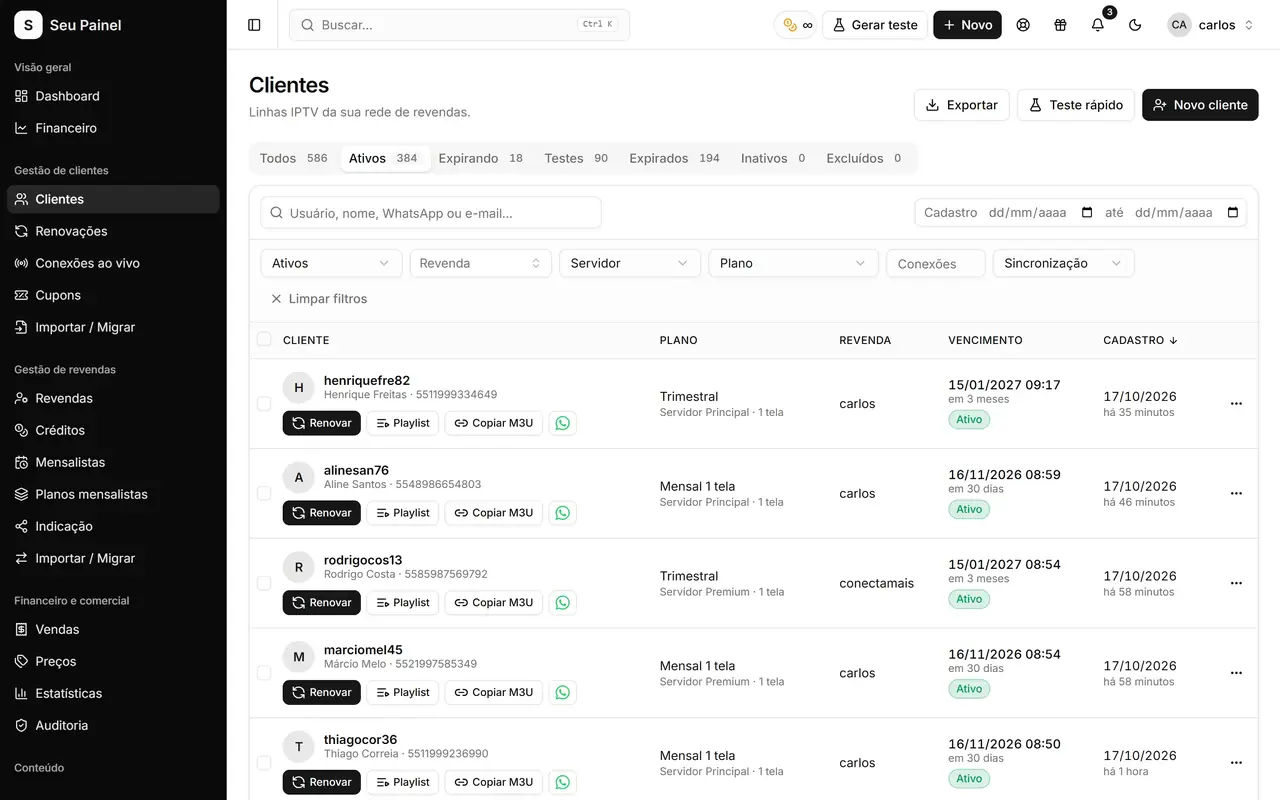
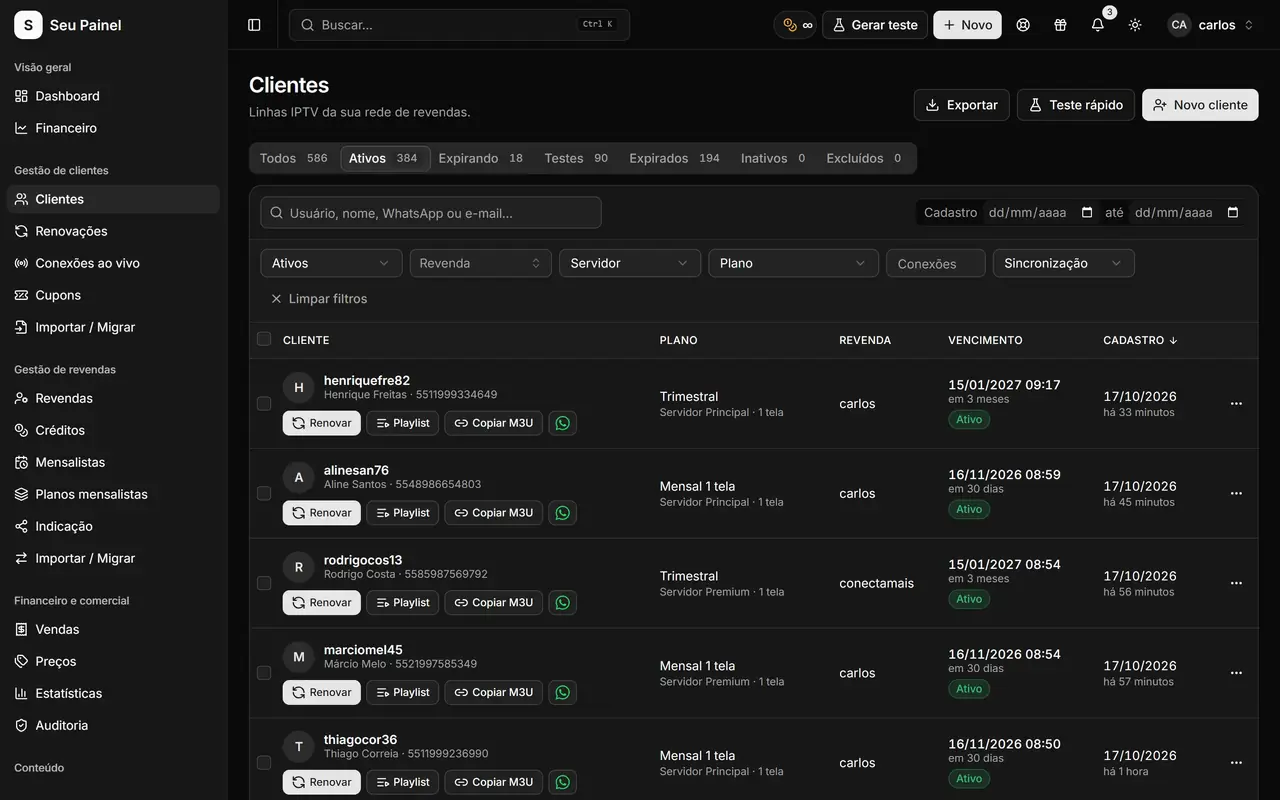
Ansicht aus Painel Blend: Kundenliste mit Suche, Filtern, Server und AblaufdatumAnsicht aus Painel Blend: Kundenliste mit Suche, Filtern, Server und Ablaufdatum

Highlights

Alle Ihre Daten

Kunden, gelöschte Kunden, Reseller und Sub-Reseller, Credit-Transaktionen, Tarife, Credit-Pakete, Mitgliedschaftstarife, Gutscheine und Kontakte.

Export nur lesend

Das Skript läuft in Ihrem Browser, während Sie bei Sigma angemeldet sind, und liest ausschließlich. In Ihrem bisherigen Panel ändert sich nichts.

Übersicht vor dem Import

Sehen Sie vor der Bestätigung, wie viele Kunden, Reseller, Transaktionen und Tarife übernommen werden – mit Zählung pro Server.

Zugeordnete Server

Wählen Sie, auf welchen Painel-Blend-Server jeder Sigma-Server übertragen wird. Bereits vorhandene Kunden werden verknüpft, nicht dupliziert.

Live-Fortschritt

Verfolgen Sie den Import mit Prozentanzeige und Echtzeit-Protokoll – Sie tappen nie im Dunkeln.

Rückgängig möglich

Nicht wie erwartet? Machen Sie den Import rückgängig, und das Panel kehrt in den vorherigen Zustand zurück, ohne den Server anzutasten.

So funktioniert's

  1. 01

    Aus Sigma exportieren

    Kopieren Sie das Hilfsskript, führen Sie es im Sigma-Tab aus und laden Sie die Exportdatei herunter.

  2. 02

    Hochladen und prüfen

    Laden Sie die Datei unter Von Sigma migrieren hoch, prüfen Sie die Übersicht und wählen Sie den Zielserver für jede Kundengruppe.

  3. 03

    Importieren

    Bestätigen und den Live-Fortschritt verfolgen. Am Ende sind Kunden und Reseller startklar.

Panel wechseln, ohne bei null anzufangen

Die größte Sorge beim Abschied von Sigma ist der Verlust Ihres Bestands: Kunden, Reseller, Credit-Guthaben, über Jahre aufgebaute Tarife. Deshalb bringt Painel Blend ein eigenes Tool mit, Von Sigma migrieren, das alle Ihre Daten in einem geführten Ablauf übernimmt. Das Versprechen ist einfach: in 5 Minuten von Sigma umziehen, mit allen Ihren Daten.

So funktioniert es, Schritt für Schritt

1. Aus Sigma exportieren. Auf der Seite Von Sigma migrieren holen Sie sich das API-Token in Sigma (unter Einstellungen › Entwickler), kopieren das Hilfsskript und führen es im Sigma-Tab aus, in dem Sie bereits angemeldet sind. Der Export läuft in Ihrem Browser, ist rein lesend und zeigt ein Fenster mit dem aktuellen Schritt und dem Fortschritt in Prozent. Am Ende wird die Exportdatei heruntergeladen.

2. Übersicht prüfen. Sobald Sie die Datei hochladen, zeigt das Panel eine vollständige Übersicht, bevor irgendetwas importiert wird:

  • aktive und gelöschte Kunden;
  • Reseller und Sub-Reseller mit Kontakten;
  • Credit-Transaktionen;
  • Pakete und Tarife, Mitgliedschaftstarife und Credit-Pakete;
  • Gutscheine;
  • Kundenzahlen pro Server und Max-Player-Kunden.

3. Importieren. Sie wählen, welchem Painel-Blend-Server jeder Sigma-Server zugeordnet wird, bestätigen und verfolgen den Live-Fortschritt mit Protokoll. Kunden, die auf dem Zielserver bereits existieren, werden einfach verknüpft – ohne Duplikate –, und Reseller melden sich weiterhin mit demselben Passwort an.

Sicherheit während des Wechsels

Während des Exports ändert sich in Sigma nichts, und das Token bleibt im Skript, ohne in Painel Blend gespeichert zu werden. Sieht etwas nicht richtig aus, entfernt die Option Import rückgängig machen alles Übernommene und versetzt das Panel in den vorherigen Zustand, ohne den Server anzutasten.

Max-Player-Kunden inklusive

Wenn Sie Max Player nutzen, erkennt die Migration auch diese Kunden. Ist die Integration unter Apps konfiguriert, wird jeder importierte Kunde mit dem bereits bestehenden Max-Player-Konto verknüpft. So wird nichts doppelt angelegt, und Ihre Kunden nutzen weiterhin dieselbe App.

Nach der Migration

Ist Ihr Bestand übernommen, profitieren Sie von dem, was sich im Alltag ändert: Kundenverwaltung mit Live-Verbindungen, ein Reseller-Netzwerk mit Credits oder Monatsgebühr und automatische Verlängerungen per Pix. Eine vollständige Checkliste vor der Migration finden Sie in So migrieren Sie von Sigma ohne Datenverlust.

Häufig gestellte Fragen

Dauert die Migration wirklich nur 5 Minuten?

Für die meisten Betriebe ja: Der gesamte Vorgang dauert je nach Datenmenge etwa 5 Minuten. Sehr große Bestände brauchen länger, vor allem beim Export, der absichtlich langsam läuft, damit Sigma ihn nicht blockiert.

Gehen dabei Daten verloren?

Das Tool übernimmt Kunden (auch gelöschte), Reseller, Credit-Transaktionen, Tarife, Credit-Pakete, Mitgliedschaftstarife, Gutscheine, Kontakte und Max-Player-Kunden. Die Übersicht zeigt alles, bevor Sie bestätigen.

Ändert der Export etwas in Sigma?

Nein. Das Skript liest nur Daten und läuft in Ihrem eigenen Browser. Das Sigma-API-Token bleibt im Skript und wird nicht in Painel Blend gespeichert; nach der Migration empfehlen wir, dort ein neues Token zu erzeugen.

Brauchen meine Reseller neue Passwörter?

Nein. In Painel Blend melden sie sich weiterhin mit dem Passwort an, das sie in Sigma verwendet haben.

Erleben Sie es in Aktion

Nehmen Sie an der geschlossenen Beta teil und nutzen Sie dieses Modul in Ihrem Geschäft.