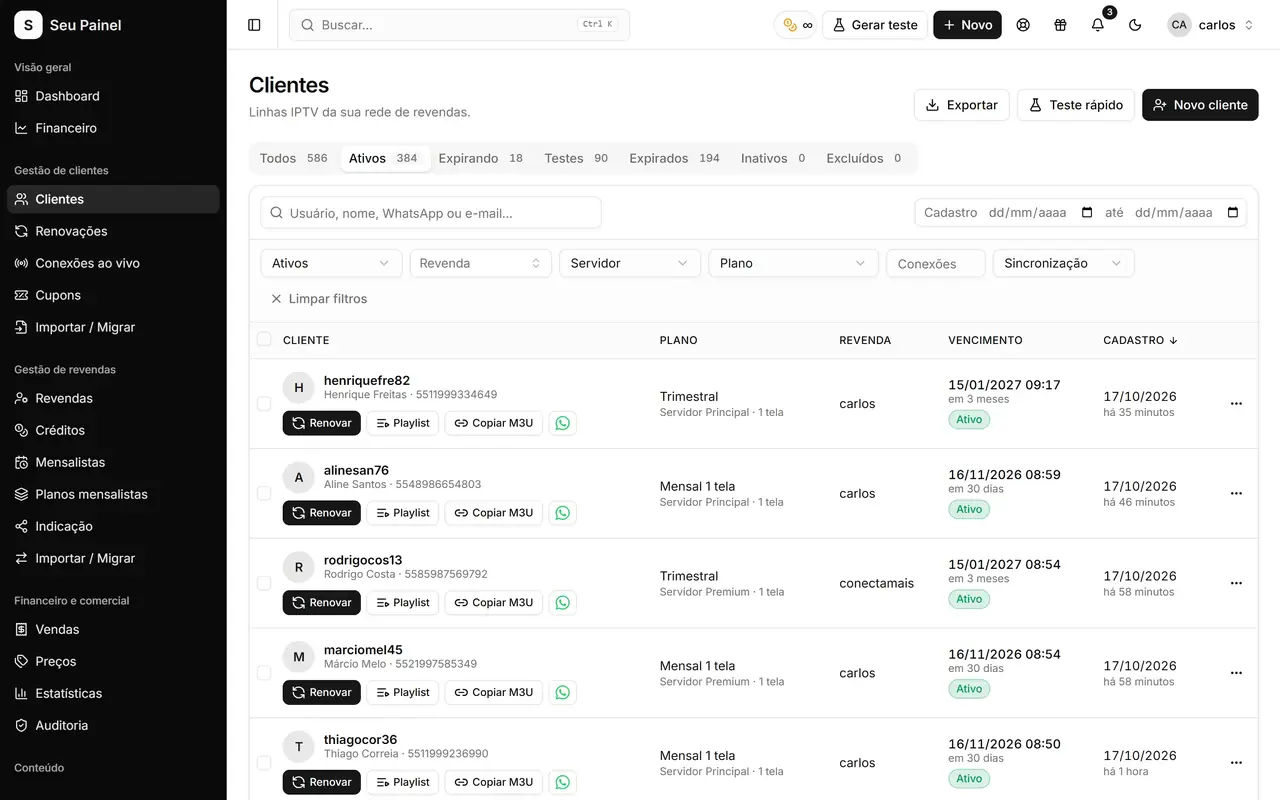
Kundenverwaltung

Alle Kunden auf einer Seite, bereit zur Verlängerung

Anlage, Suche, Verlängerung mit einem Klick, Zugangsdaten per WhatsApp und Live-Verbindungen auf einer Seite.

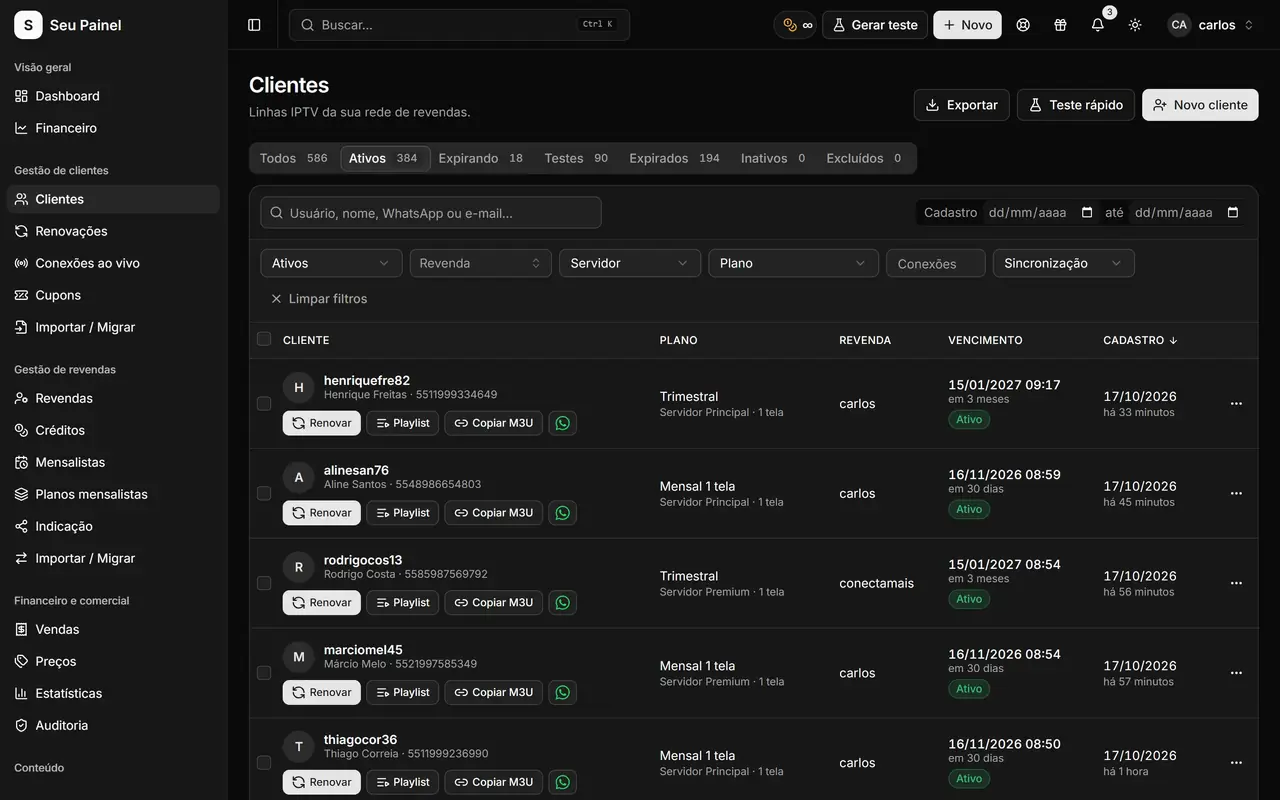
Ansicht aus Painel Blend: Kundenliste mit Suche, Filtern, Server und AblaufdatumAnsicht aus Painel Blend: Kundenliste mit Suche, Filtern, Server und Ablaufdatum

Highlights

Schnelle Suche und Filter

Finden Sie jeden Kunden nach Name, Benutzername, Telefon oder Status. Die Liste liest aus der eigenen Datenbank des Panels und bleibt auch bei Tausenden Abos schnell.

Verlängerung mit einem Klick

Verlängern Sie direkt aus der Liste, ohne Formular. Das Panel protokolliert den Vorgang und repliziert ihn auf den Server des Kunden.

Zugangsdaten per WhatsApp

Senden Sie Benutzername, Passwort, DNS und Links mit einem Klick – über die Nachrichtenvorlage, die mit dem Tarif des Kunden verknüpft ist.

Live-Verbindungen

Sehen Sie, wer gerade schaut – etwa alle 30 Sekunden aktualisiert – und erkennen Sie geteilte Konten.

Verbindungslimit und Server

Jeder Kunde hat einen Server und ein Bildschirmlimit in seinem Datensatz, dazu ein Notizfeld.

Gutscheine und Testsperre

Erstellen Sie Gutscheine und sperren Sie Personen, die sich immer wieder kostenlose Testzugänge holen.

So funktioniert's

  1. 01

    Anlegen oder importieren

    Legen Sie Kunden manuell an oder übernehmen Sie Ihren Bestand per CSV oder aus einem anderen Panel mit dem Tool Importieren/Migrieren.

  2. 02

    Zugang senden

    Tarif und Server wählen, speichern und die Zugangsdaten mit einem Klick per WhatsApp senden.

  3. 03

    Verfolgen und verlängern

    Behalten Sie Live-Verbindungen und Abläufe im Blick und verlängern Sie mit einem Klick, sobald der Kunde zahlt.

Eine Liste für die tägliche Arbeit

Die Seite Kunden ist der Ort, an dem Sie die meiste Zeit verbringen – deshalb erledigen Sie dort gängige Aufgaben ohne zusätzliche Klicks. Suchen Sie nach Name, Benutzername oder Telefon, filtern Sie nach Status (aktiv, abgelaufen, im Test) und nach Server und handeln Sie direkt in der Zeile: verlängern, bearbeiten, Zugang senden oder den Verlauf öffnen.

Die Ansichten lesen aus der eigenen Datenbank des Panels, statt bei jedem Klick den Server abzufragen. So bleibt die Navigation auch bei großem Kundenstamm schnell. Wenn Sie einen Kunden anlegen, verlängern oder ändern, protokolliert das Panel den Vorgang und repliziert ihn auf den richtigen Server.

Ein vollständiger Datensatz ohne Aufwand

Im Kundendatensatz legen Sie Tarif, Server, Verbindungslimit, Ablaufdatum und ein Notizfeld für alles Nützliche fest (bevorzugte Zahlungsart, Gerät, Absprachen). Nach dem Speichern sendet der WhatsApp-Button die Zugangsnachricht mit Benutzername, Passwort, DNS und Links – über die Nachrichtenvorlage (Playlist), die mit dem Tarif verknüpft ist. Wie Sie diese Vorlagen erstellen, erfahren Sie unter Testzugänge und Playlists.

Eine Verlängerung ist ein Klick in der Liste. Wenn Ihre Kunden lieber selbst bezahlen und verlängern sollen, aktivieren Sie die Pix-Verlängerungsseite, beschrieben unter Verlängerungen per Pix.

Live-Verbindungen und Nutzungskontrolle

Die Ansicht Live-Verbindungen zeigt, wer gerade schaut, und wird etwa alle 30 Sekunden aktualisiert. So bemerken Sie am einfachsten, wenn ein Login über das Vereinbarte hinaus geteilt wird, oder helfen einem Kunden, der sich nicht verbinden kann.

Zum Schutz Ihres Betriebs erhalten Sie außerdem:

  • Gutscheine für Aktionen und Rückgewinnung;
  • Testsperre, die den Missbrauch kostenloser Testzugänge stoppt;
  • IP entsperren, um einen versehentlich gesperrten Kunden schnell freizugeben.

Ihre Kunden auch auf dem Smartphone

Das Panel ist responsiv und funktioniert auf Mobilgeräten hervorragend, im hellen wie im dunklen Modus. Sie können Kunden nachschlagen, verlängern und Zugangsdaten per WhatsApp erneut senden – von überall, ganz ohne Computer. Mit der Befehlspalette (⌘K) springen Sie durch Eingabe weniger Buchstaben direkt zu einem Kunden oder einer Seite.

Ihren Kundenstamm in Minuten übernehmen

Niemand möchte Kunden einzeln neu erfassen. Das Tool Importieren/Migrieren akzeptiert CSV und Importe aus anderen Panels, und für Sigma-Nutzer gibt es einen eigenen Ablauf mit Übersicht und Live-Fortschritt. Die Schritt-für-Schritt-Anleitung finden Sie in So migrieren Sie von Sigma ohne Datenverlust.

Häufig gestellte Fragen

Kann ich festlegen, wie viele Bildschirme ein Kunde gleichzeitig nutzt?

Ja. Das Verbindungslimit steht im Kundendatensatz und wird auf dem zugehörigen Server durchgesetzt. Unter Live-Verbindungen sehen Sie, wer gerade online ist.

Kann ich meine Kunden aus einem anderen Panel übernehmen?

Ja. Importieren/Migrieren akzeptiert CSV-Dateien und Importe aus anderen Panels. Wenn Sie von Sigma kommen, gibt es ein eigenes Migrationstool.

Was, wenn ich mit mehr als einem Server arbeite?

Jeder Kunde ist einem Server zugeordnet. Das Panel ist die zentrale Datenquelle und repliziert Anlagen, Verlängerungen und Änderungen auf den richtigen Server.

Wie verhindere ich Missbrauch von Testzugängen?

Aktivieren Sie die Testsperre, um neue Tests für Personen zu blockieren, die bereits mehrere genutzt haben. Wird ein legitimer Kunde per IP gesperrt, hebt das Tool IP entsperren das sofort auf.

Erleben Sie es in Aktion

Nehmen Sie an der geschlossenen Beta teil und nutzen Sie dieses Modul in Ihrem Geschäft.