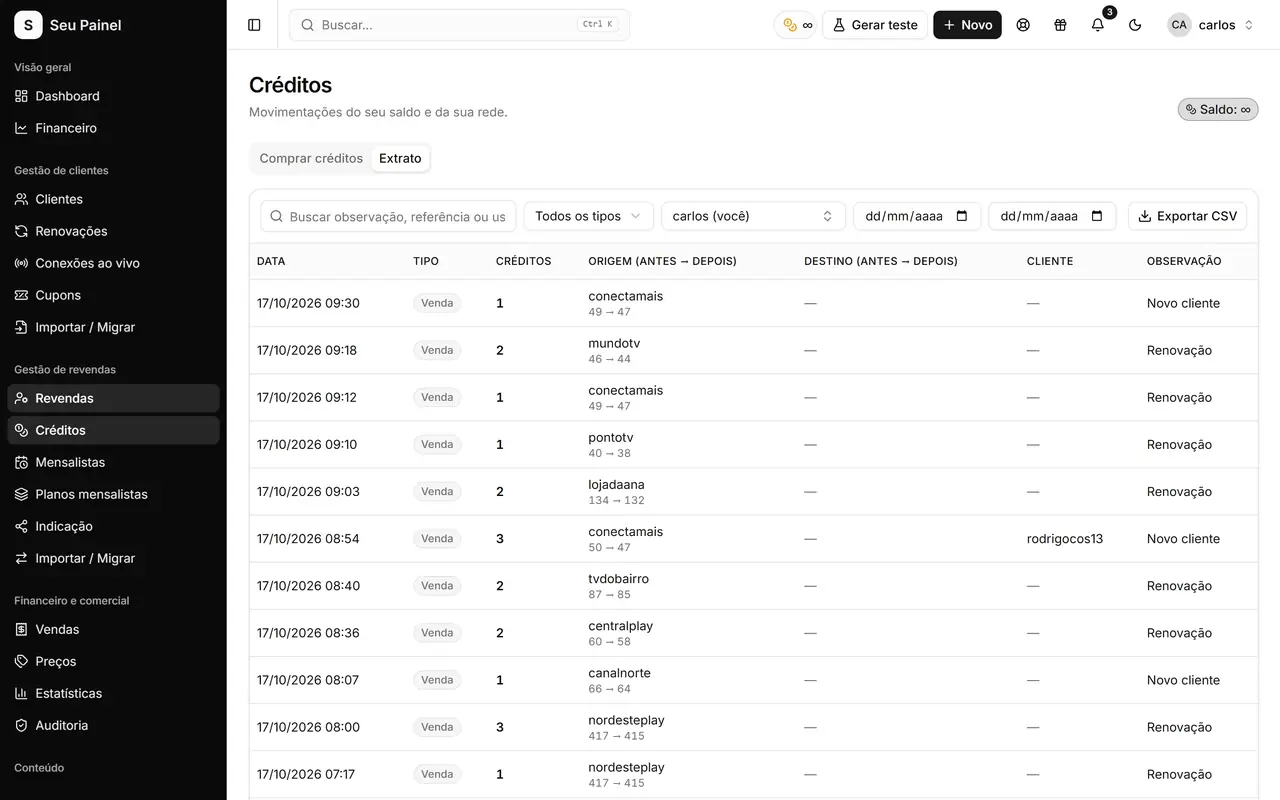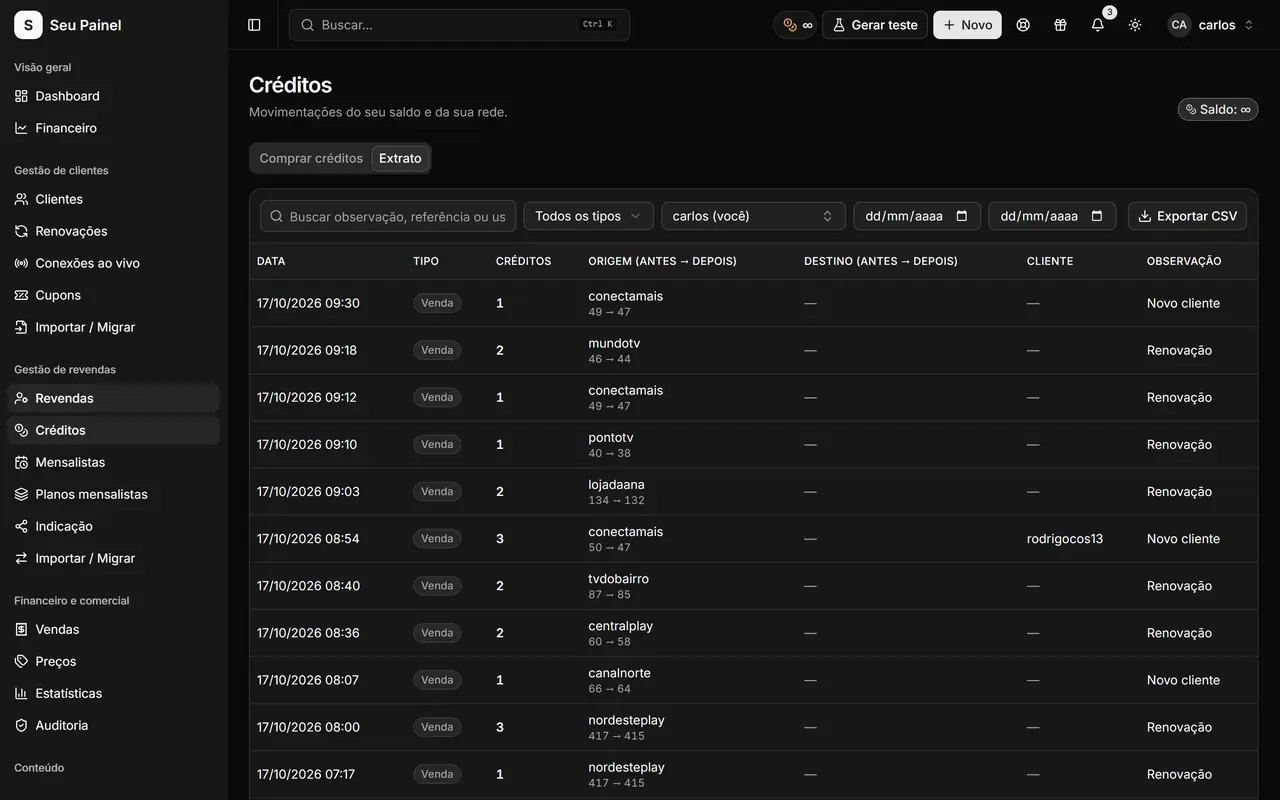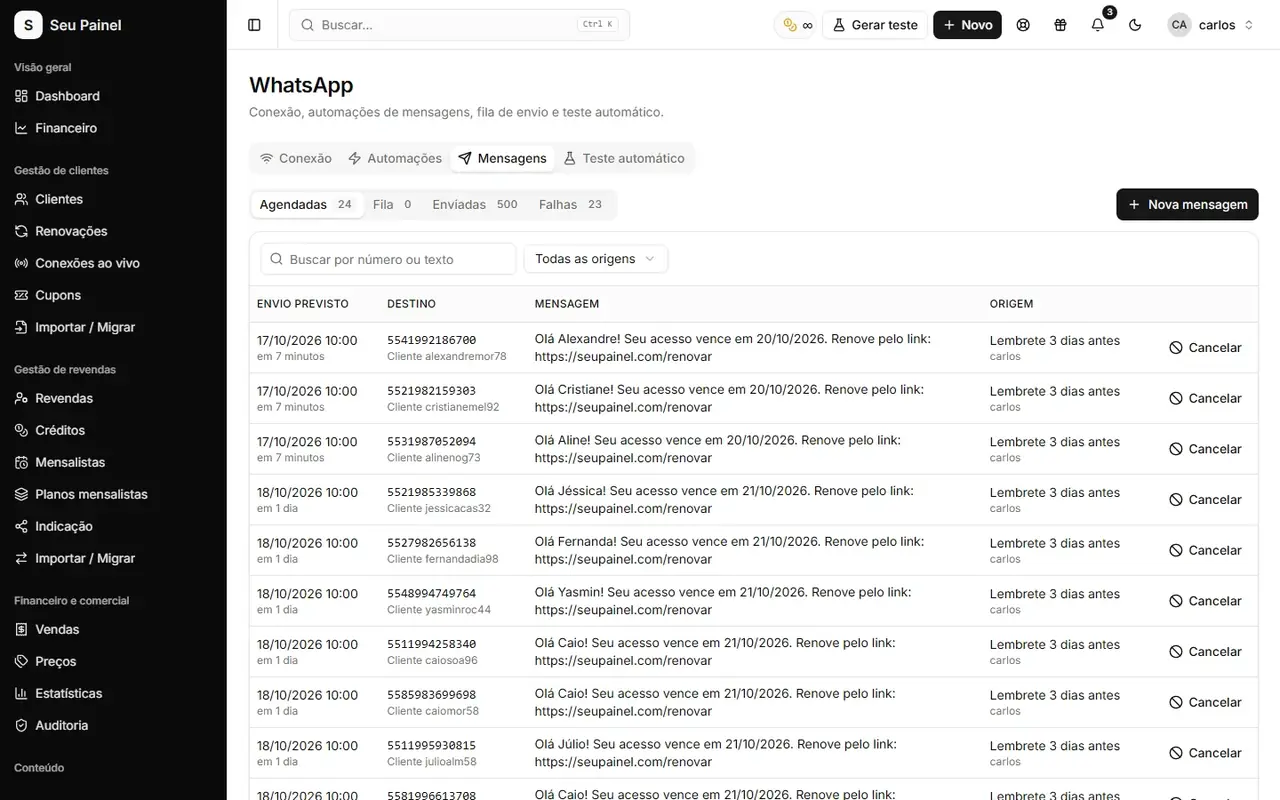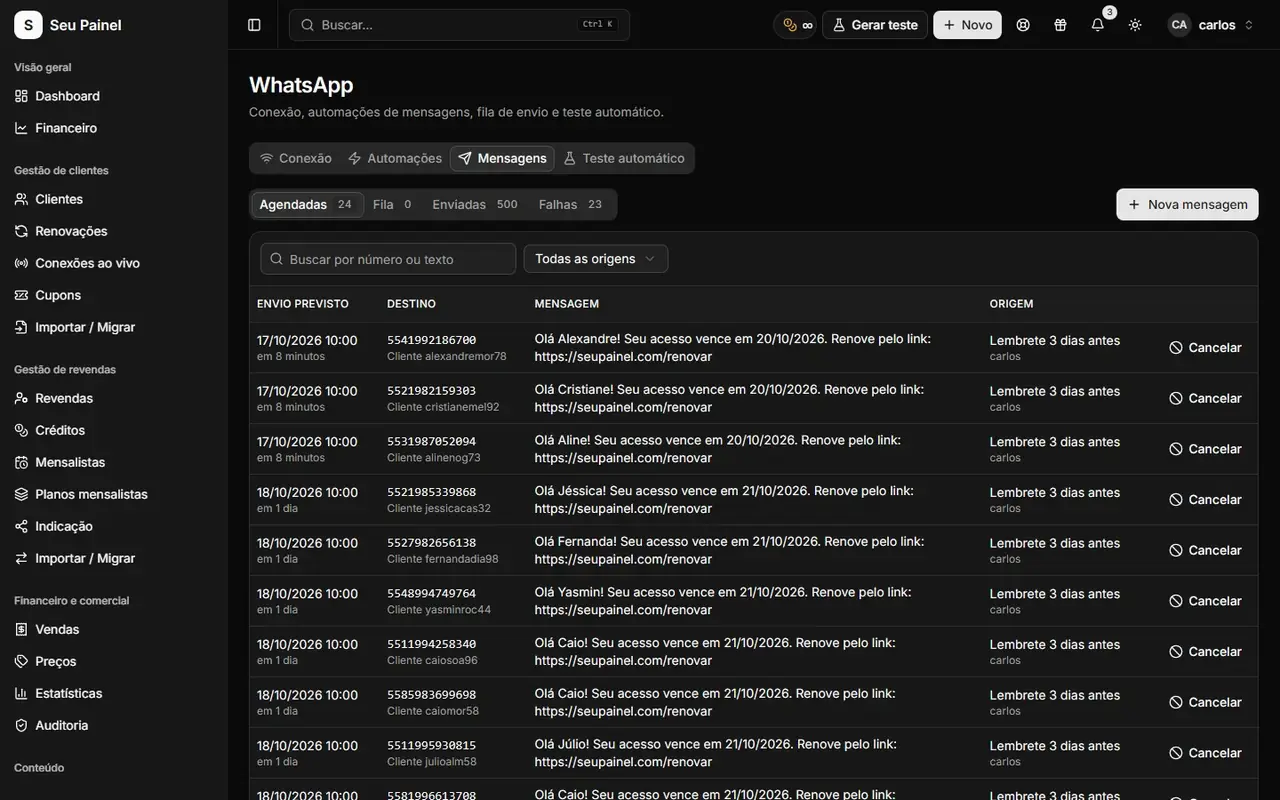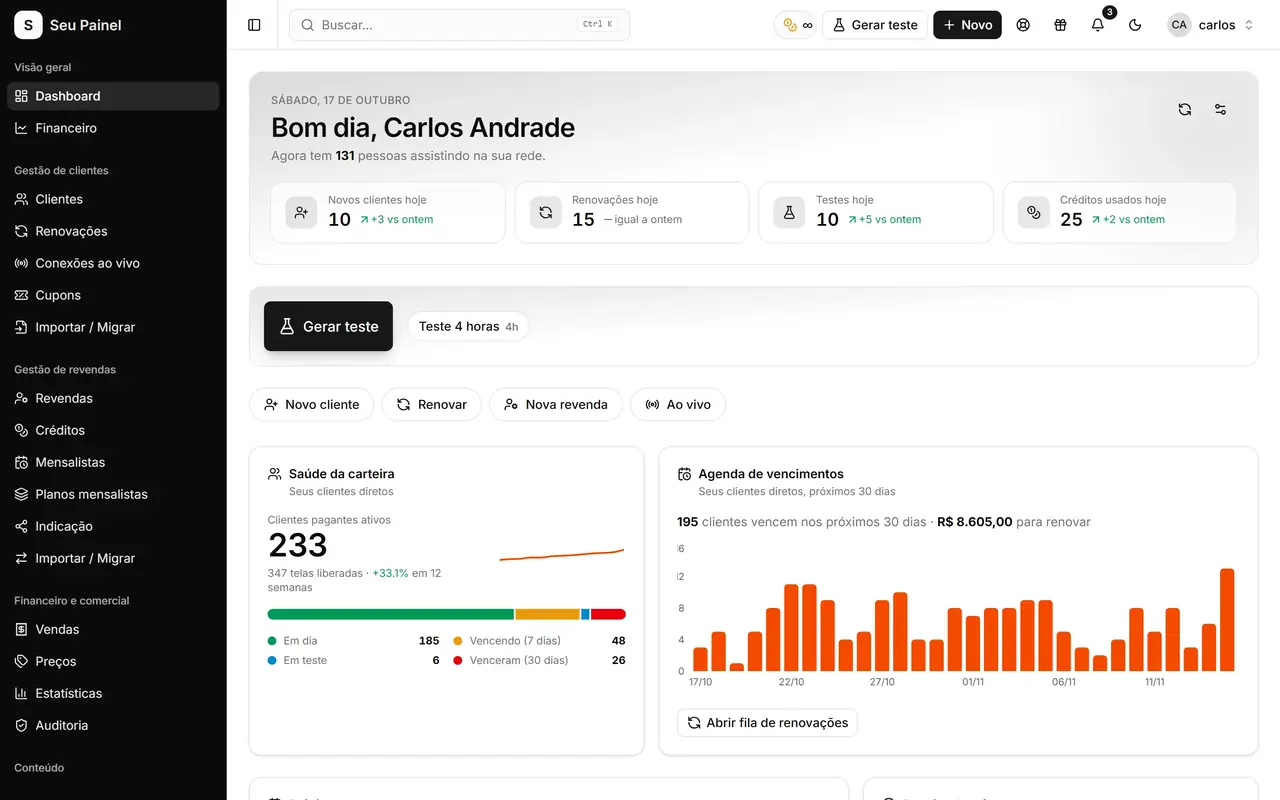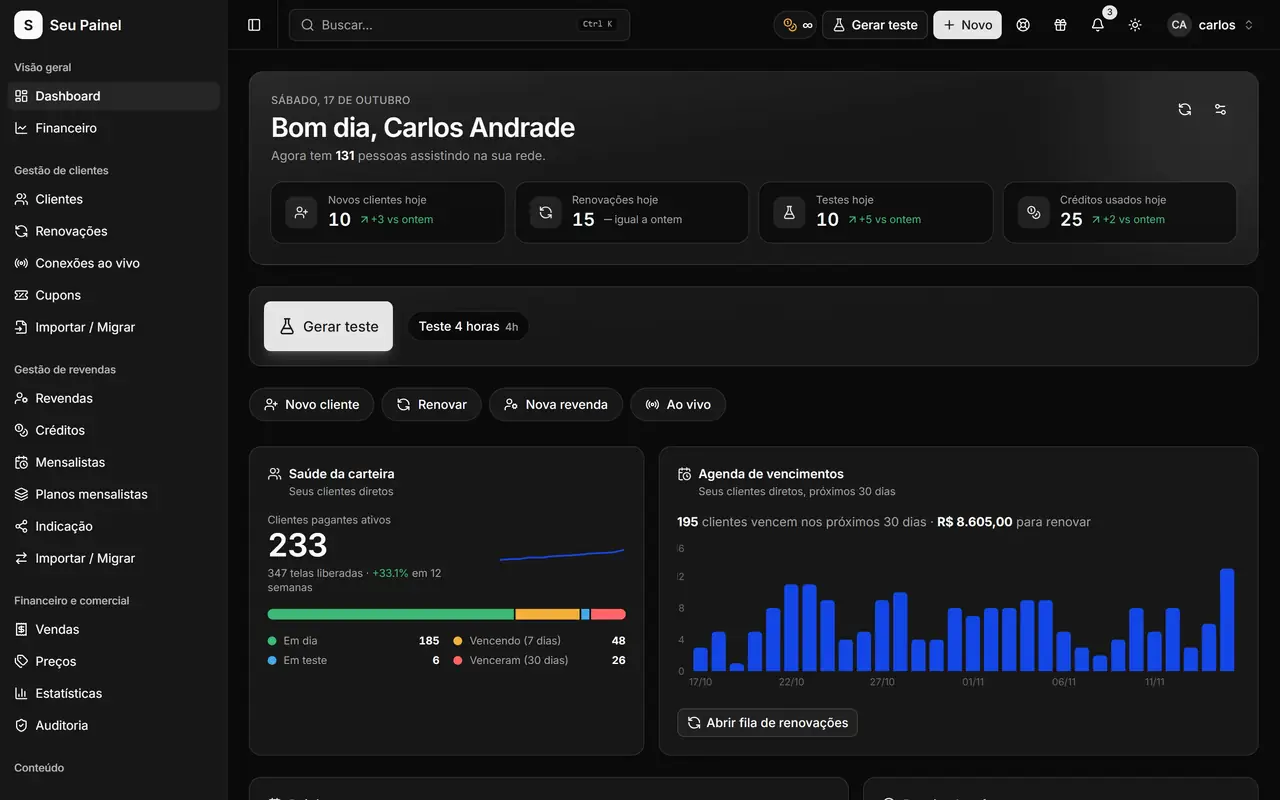
Quando o seu cliente ou revendedor entra no painel e vê o nome de outra empresa, você perde algo difícil de medir: a sensação de que o negócio é seu. O white label resolve isso. Ele permite que o painel de gestão de clientes, assinaturas, renovações e revendas apareça com a sua marca, as suas cores e o seu endereço.
Neste guia você vai ver o que vale a pena personalizar, como configurar um domínio próprio sem dor de cabeça e quais erros evitar na hora de lançar.
Por que a marca própria faz diferença
Um painel com marca própria não é só estética. Ele muda a forma como as pessoas confiam em você:
- O cliente reconhece quem cobra. Na página de renovação, ver o mesmo nome e logo que aparecem no WhatsApp reduz a desconfiança na hora de pagar o Pix.
- O revendedor vende a sua marca, não a do fornecedor. Isso protege a sua rede: quem revende por você não tem motivo para “pular” você.
- Você fica livre para mudar de bastidor. Se o endereço e a identidade são seus, a experiência do cliente não depende do nome de terceiros.
O que dá para personalizar
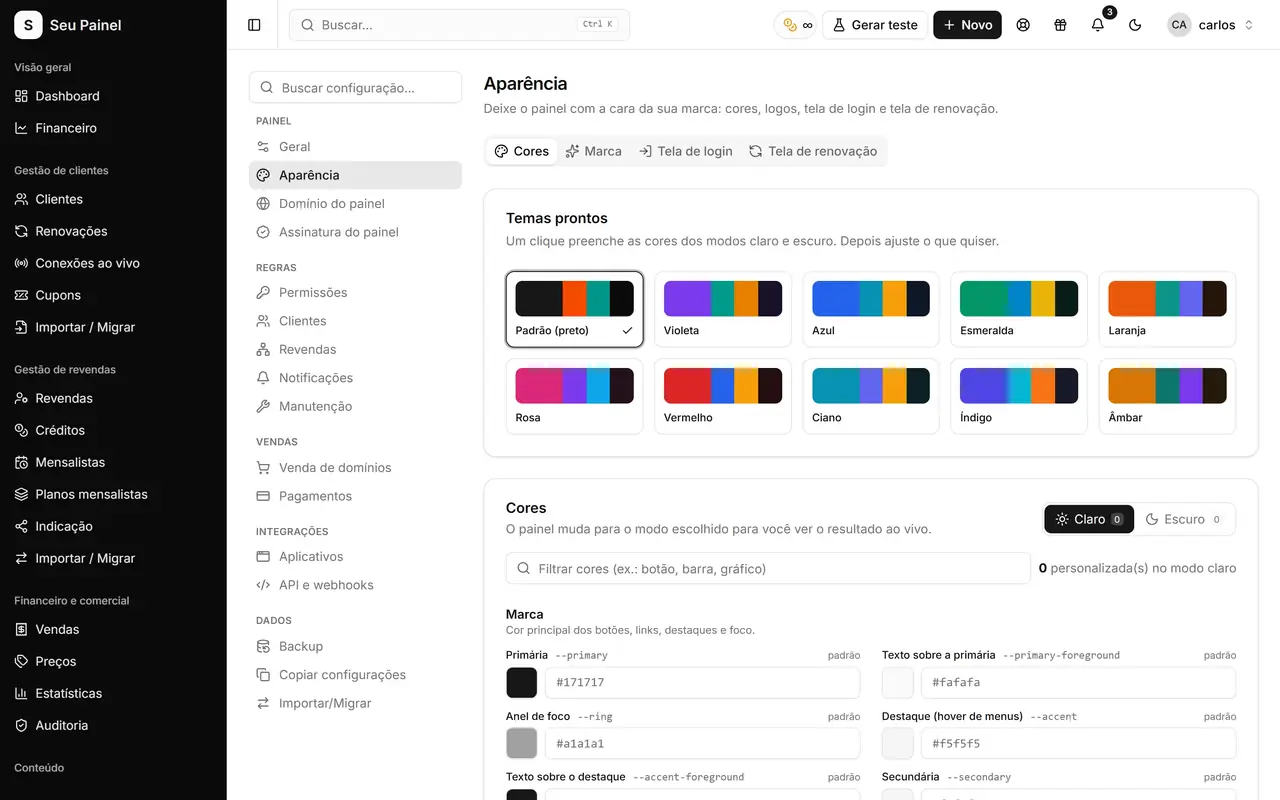
No Painel Blend, a área de Configurações → Aparência concentra a identidade visual. Veja o que normalmente entra no pacote:
| Item | Onde aparece | Dica prática |
|---|---|---|
| Nome do painel | Título, abas do navegador, mensagens | Use o mesmo nome do seu perfil no WhatsApp |
| Logo e favicon | Menu lateral, login, aba do navegador | Tenha uma versão para fundo claro e outra para fundo escuro |
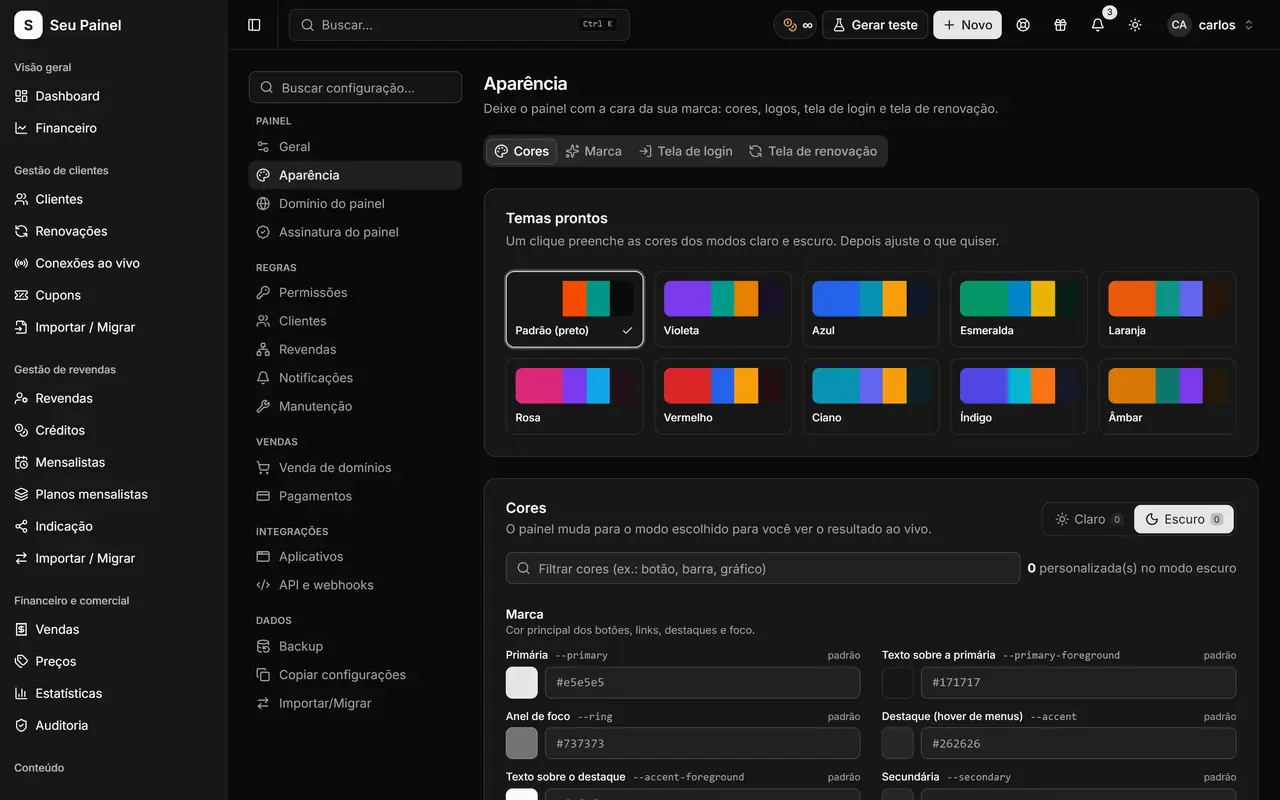
| Cores e tema | Botões, destaques, menu lateral | Comece por um preset e ajuste só a cor principal |
| Arredondamento e menu | Visual geral | Mantenha consistente com seu site e redes |
| Fundo do login | Tela de entrada | Imagem, vídeo ou gradiente leve, sem poluir |
| Páginas de login e renovação | Acesso e pagamento | Textos curtos, com o seu contato de suporte |
O painel funciona em modo claro e escuro, então teste a sua paleta nos dois. Uma cor que fica ótima no fundo branco pode sumir no escuro.
Passo a passo: configurando o domínio próprio
Usar um endereço como painel.suamarca.com.br passa muito mais confiança do que um link genérico. A configuração é feita com dois registros DNS e o certificado HTTPS é emitido automaticamente.
1. Escolha o subdomínio
Prefira um subdomínio curto e óbvio: painel., app. ou acesso.. Evite nomes que possam confundir o cliente ou que mudem com o tempo.
2. Cadastre o domínio no painel
Em Configurações → Domínio do painel, informe o subdomínio escolhido. O painel mostra os registros que você precisa criar.
3. Crie o CNAME e o TXT no seu provedor de DNS
- O CNAME aponta o seu subdomínio para o painel.
- O TXT comprova que o domínio é seu.
Copie os valores exatamente como aparecem. Um espaço a mais ou um ponto faltando é a causa mais comum de falha.
4. Aguarde a verificação e o HTTPS
Depois que o DNS propaga, o painel verifica os registros e ativa o HTTPS automaticamente. A propagação pode levar de minutos a algumas horas, dependendo do provedor.
5. Teste antes de divulgar
Abra o endereço novo em uma aba anônima, no celular e no computador. Faça login, abra a página de renovação e confira se o cadeado aparece no navegador.
Erros comuns (e como evitar)
- Proxy ligado no DNS sem necessidade. Alguns provedores ativam proxy por padrão no CNAME. Se a verificação não passar, confira essa opção na documentação do seu provedor.
- Logo pesado ou cortado. Use imagens leves e com margem. Um logo enorme deixa o login lento no celular.
- Cores com pouco contraste. Texto claro em botão claro é difícil de ler. Teste em tela de celular com brilho baixo.
- Trocar o domínio depois de divulgar. Links antigos ficam nas conversas de WhatsApp dos clientes. Escolha bem na primeira vez.
- Esquecer da página de renovação. Ela é a página que o cliente mais vê fora do painel. Personalize o texto e coloque um contato de suporte.
Checklist de lançamento da sua marca
- Nome, logo e favicon configurados.
- Paleta testada no modo claro e no escuro.
- Fundo do login definido e leve.
- Domínio próprio verificado, com HTTPS ativo.
- Página de login com mensagem curta e link de suporte.
- Página de renovação com o seu nome e instruções de pagamento.
- Mensagens de acesso (playlists) revisadas com o novo endereço.
- Revendedores avisados sobre o novo link.
O item 7 costuma ser esquecido. Se as mensagens enviadas ao cliente ainda trazem o link antigo, a marca nova fica pela metade. Vale revisar também os modelos usados nos testes, assunto que detalhamos no post sobre testes com playlists que convertem.
Marca própria para a sua rede de revendas
Se você trabalha com revendedores, a identidade visual também é uma ferramenta de retenção da rede. Todos acessam o mesmo endereço com a sua marca, recebem avisos dentro do painel e compram créditos de você. Veja como organizar essa estrutura no guia sobre rede de revendas com créditos.
Comece com a sua marca
Com nome, cores, login, renovação e domínio próprio, o painel passa a ser uma extensão do seu negócio, não de outra empresa. Conheça todos os detalhes em White label e domínio próprio e, se quiser testar na prática, peça acesso ao teste fechado ou entre na lista de espera.