Migrazione da Sigma

Migra da Sigma in 5 minuti con tutti i tuoi dati

Porta da Sigma clienti, rivenditori, crediti, piani e coupon con riepilogo in anteprima, avanzamento in tempo reale e annullamento.

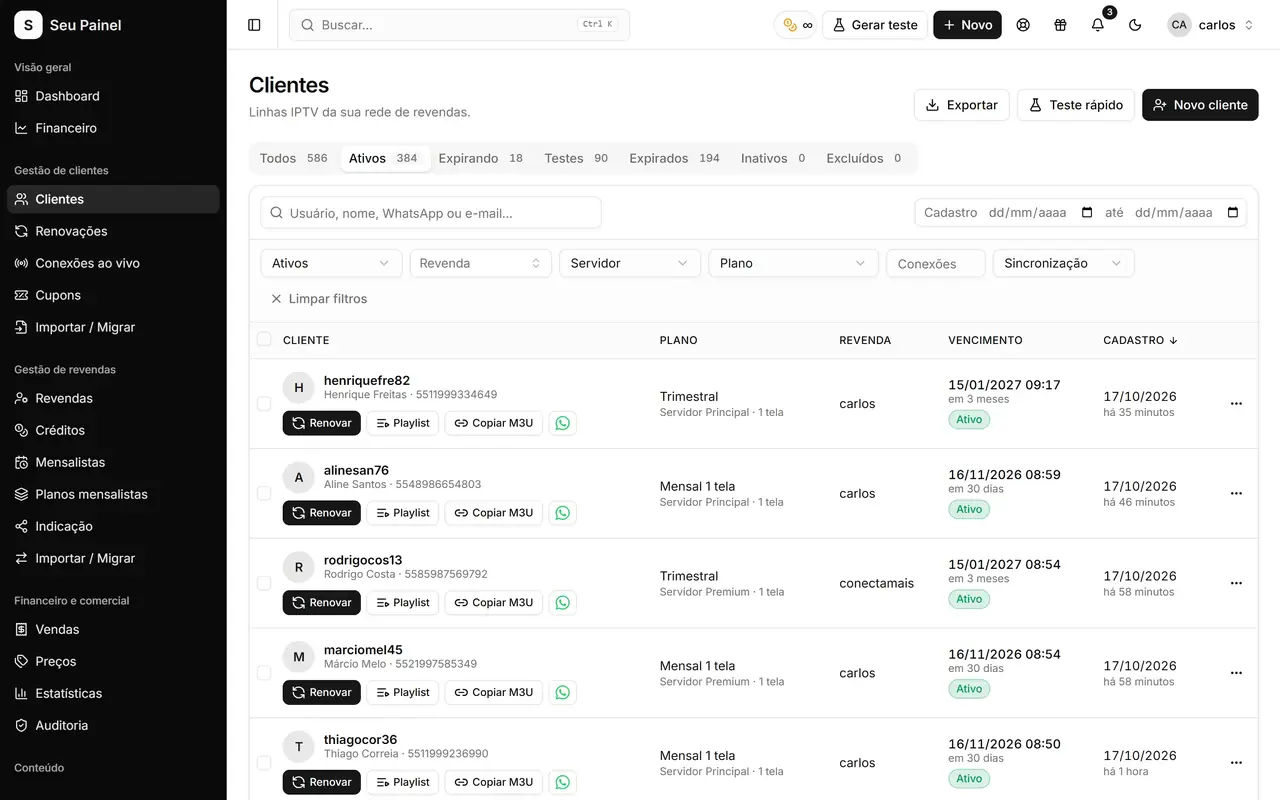
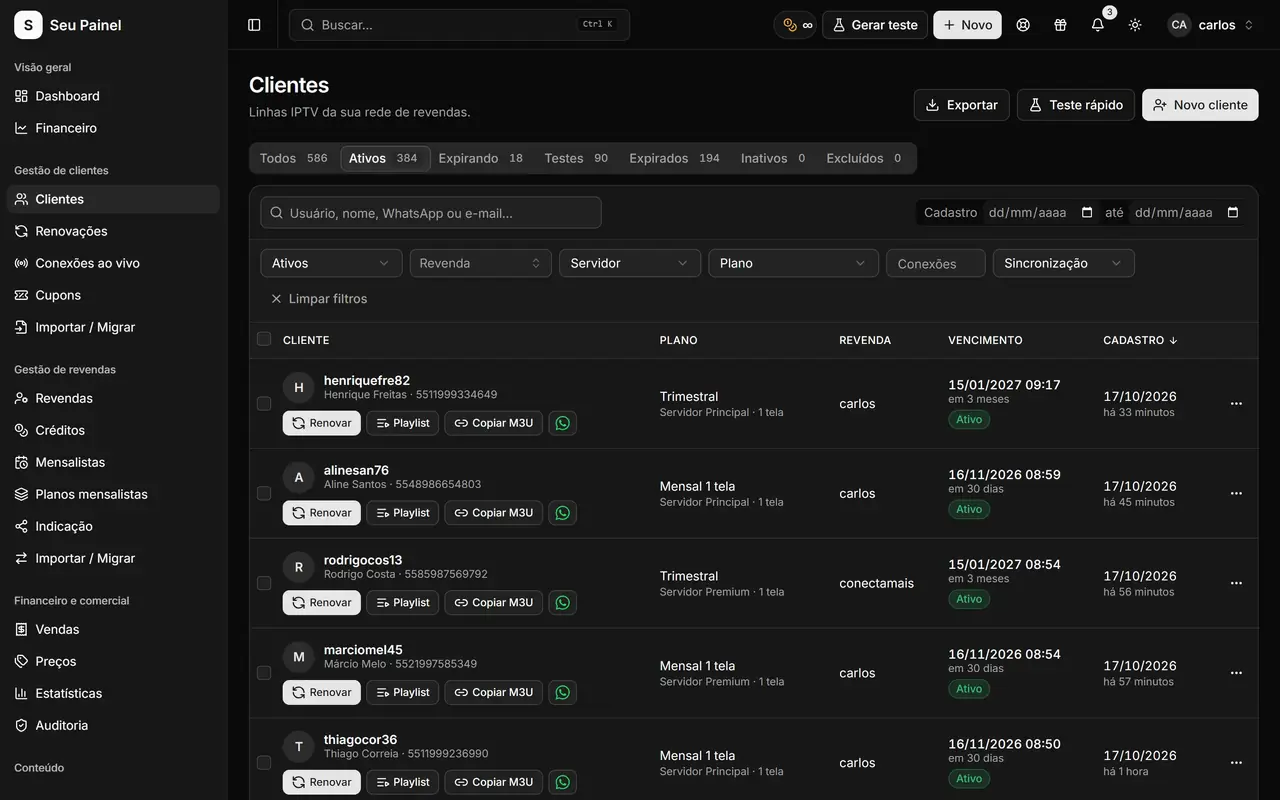
Schermata di Painel Blend: elenco clienti con ricerca, filtri, server e data di scadenzaSchermata di Painel Blend: elenco clienti con ricerca, filtri, server e data di scadenza

In evidenza

Tutti i tuoi dati

Clienti, clienti eliminati, rivenditori e sub-rivenditori, transazioni di crediti, piani, pacchetti di crediti, piani per membri mensili, coupon e contatti.

Esportazione in sola lettura

Lo script gira nel tuo browser mentre sei collegato a Sigma, e si limita a leggere. Nel tuo pannello attuale non cambia nulla.

Riepilogo prima dell'importazione

Vedi quanti clienti, rivenditori, transazioni e piani sono stati trasferiti, con i conteggi per server, prima di confermare.

Server mappati

Scegli su quale server di Painel Blend va ogni server di Sigma. I clienti già presenti lì vengono collegati, non duplicati.

Avanzamento in tempo reale

Segui l'importazione con percentuale e log in tempo reale, senza mai restare al buio.

Si può annullare

Non è quello che ti aspettavi? Annulla l'importazione e il pannello torna com'era, senza toccare il server.

Come funziona

  1. 01

    Esporta da Sigma

    Copia lo script di supporto, eseguilo nella scheda di Sigma e scarica il file di esportazione.

  2. 02

    Carica e controlla

    Carica il file in Migra da Sigma, controlla il riepilogo e scegli il server di destinazione per ogni gruppo di clienti.

  3. 03

    Importa

    Conferma e segui l'avanzamento in tempo reale. Alla fine, clienti e rivenditori sono pronti per lavorare.

Cambia pannello senza ripartire da zero

La paura più grande quando lasci Sigma è perdere la tua base: clienti, rivenditori, saldi di crediti, piani costruiti in anni di lavoro. Per questo Painel Blend include uno strumento dedicato, Migra da Sigma, che porta con sé tutti i tuoi dati con un flusso guidato. La promessa è semplice: migra da Sigma in 5 minuti, con tutti i tuoi dati.

Come funziona, passo dopo passo

1. Esporta da Sigma. Nella schermata Migra da Sigma prendi il token API su Sigma (in Impostazioni › Sviluppatori), copi lo script di supporto e lo esegui nella scheda di Sigma in cui hai già effettuato l’accesso. L’esportazione avviene nel tuo browser, è in sola lettura e mostra una finestra con il passaggio in corso e la percentuale. Alla fine, il file di esportazione viene scaricato.

2. Controlla il riepilogo. Quando carichi il file, il pannello mostra un riepilogo completo prima di importare qualsiasi cosa:

  • clienti attivi ed eliminati;
  • rivenditori e sub-rivenditori, con i contatti;
  • transazioni di crediti;
  • pacchetti e piani, piani per membri mensili e pacchetti di crediti;
  • coupon;
  • conteggio dei clienti per server e clienti Max Player.

3. Importa. Scegli a quale server di Painel Blend corrisponde ogni server di Sigma, confermi e segui l’avanzamento in tempo reale con un log. I clienti già presenti sul server di destinazione vengono semplicemente collegati, senza duplicati, e i rivenditori continuano ad accedere con la stessa password.

Sicurezza durante il passaggio

Durante l’esportazione su Sigma non cambia nulla, e il token resta dentro lo script senza essere salvato su Painel Blend. Se qualcosa non ti convince, l’opzione annulla importazione rimuove ciò che è entrato e riporta il pannello allo stato precedente, senza toccare il server.

Clienti Max Player inclusi

Se usi Max Player, la migrazione riconosce anche quei clienti. Con l’integrazione configurata in Applicazioni, ogni cliente importato viene collegato all’account già esistente su Max Player, così non si crea nulla due volte e i tuoi clienti continuano a usare la stessa app.

Dopo la migrazione

Con la tua base al suo posto, goditi ciò che cambia ogni giorno: la gestione clienti con connessioni in tempo reale, una rete di rivenditori a crediti o con canone mensile e rinnovi automatici con Pix. Per una checklist completa prima di migrare, leggi come migrare da Sigma senza perdere dati.

Domande frequenti

La migrazione richiede davvero 5 minuti?

Per la maggior parte delle attività sì: l'intero processo richiede circa 5 minuti, a seconda del volume. Le basi molto grandi richiedono più tempo, soprattutto in fase di esportazione, che procede lentamente di proposito per non essere bloccata da Sigma.

Perderò qualche dato?

Lo strumento porta clienti (compresi quelli eliminati), rivenditori, transazioni di crediti, piani, pacchetti di crediti, piani per membri mensili, coupon, contatti e clienti Max Player. Il riepilogo mostra tutto prima della conferma.

L'esportazione modifica qualcosa su Sigma?

No. Lo script legge soltanto i dati e gira nel tuo browser. Il token API di Sigma resta dentro lo script e non viene salvato su Painel Blend; dopo la migrazione ti consigliamo di generarne uno nuovo su Sigma.

I miei rivenditori hanno bisogno di nuove password?

No. Su Painel Blend continuano ad accedere con la stessa password che usavano su Sigma.

Guardalo in azione

Partecipa alla beta chiusa e usa questo modulo nel tuo business.