Migration depuis Sigma

Migrez depuis Sigma en 5 minutes avec toutes vos données

Importez clients, revendeurs, crédits, offres et coupons depuis Sigma avec résumé préalable, progression en direct et annulation possible.

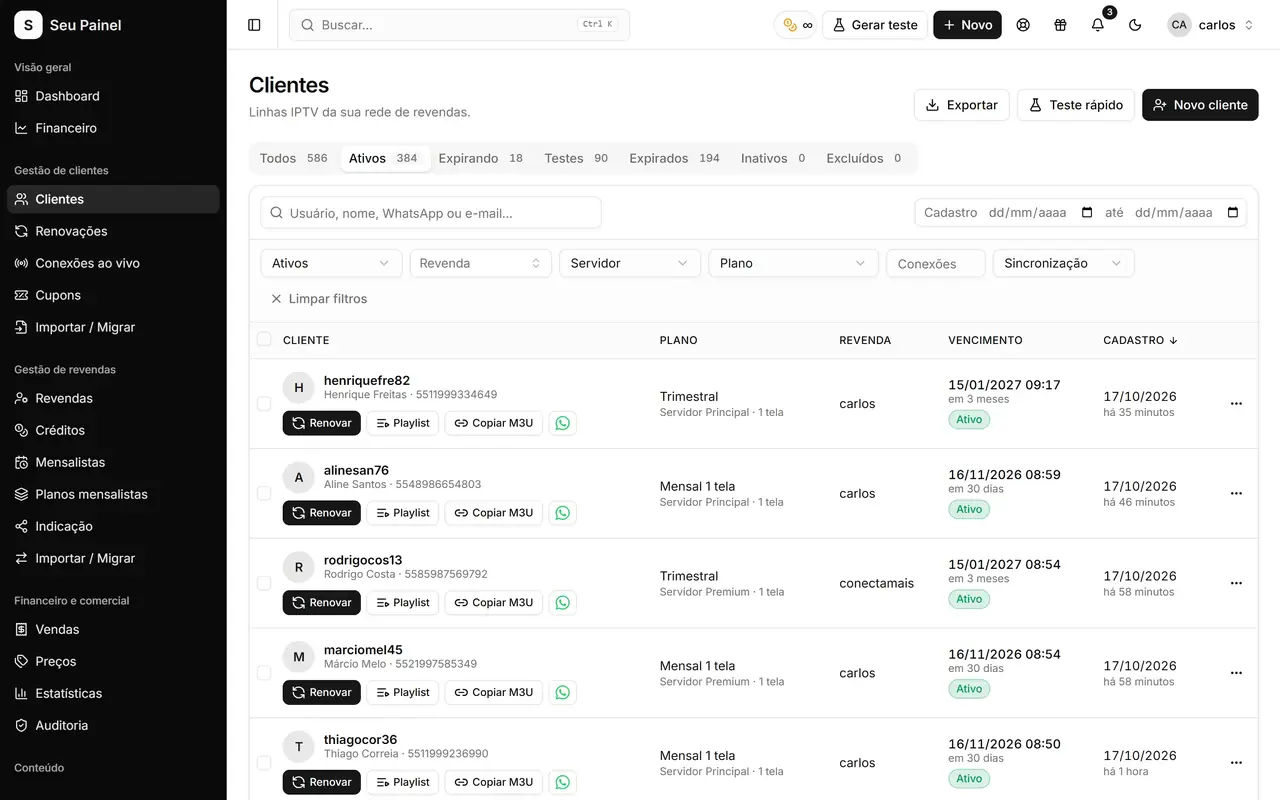
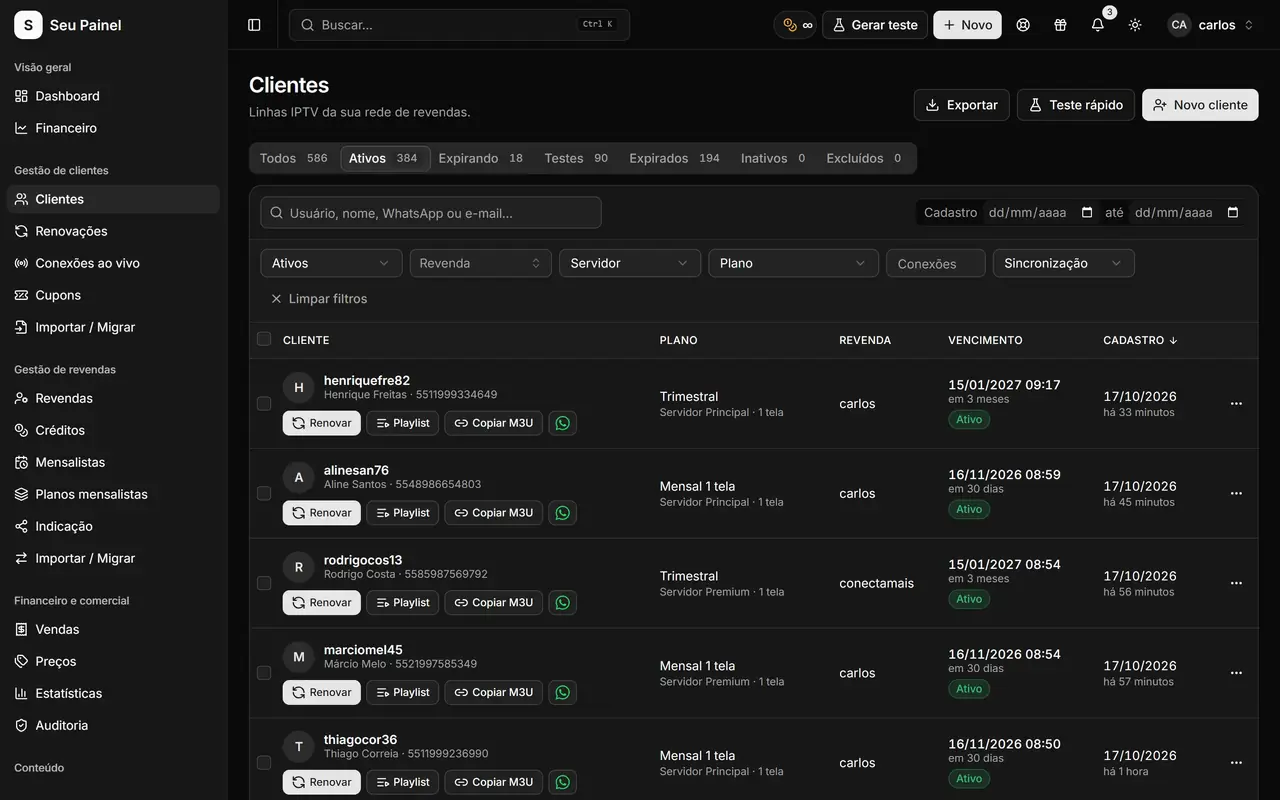
Écran de Painel Blend: liste des clients avec recherche, filtres, serveur et date d'échéanceÉcran de Painel Blend: liste des clients avec recherche, filtres, serveur et date d'échéance

Points forts

Toutes vos données

Clients, clients supprimés, revendeurs et sous-revendeurs, transactions de crédits, offres, packs de crédits, offres pour abonnés mensuels, coupons et contacts.

Export en lecture seule

Le script s'exécute dans votre navigateur pendant que vous êtes connecté à Sigma, et se contente de lire. Rien ne change dans votre panneau actuel.

Résumé avant l'import

Voyez combien de clients, revendeurs, transactions et offres ont été récupérés, avec les totaux par serveur, avant de confirmer.

Serveurs associés

Choisissez vers quel serveur Painel Blend va chaque serveur Sigma. Les clients qui y existent déjà sont liés, pas dupliqués.

Progression en direct

Suivez l'import avec un pourcentage et un journal en temps réel, sans jamais rester dans le flou.

Annulation possible

Le résultat ne vous convient pas ? Annulez l'import et le panneau revient à son état précédent, sans toucher au serveur.

Comment ça marche

  1. 01

    Exportez depuis Sigma

    Copiez le script d'aide, exécutez-le dans l'onglet Sigma et téléchargez le fichier d'export.

  2. 02

    Envoyez et vérifiez

    Envoyez le fichier dans Migrer depuis Sigma, vérifiez le résumé et choisissez le serveur de destination de chaque groupe de clients.

  3. 03

    Importez

    Confirmez et suivez la progression en direct. À la fin, clients et revendeurs sont prêts à travailler.

Changez de panneau sans repartir de zéro

La plus grande crainte quand on quitte Sigma, c’est de perdre sa base : clients, revendeurs, soldes de crédits, offres construites au fil des années. C’est pourquoi Painel Blend propose un outil dédié, Migrer depuis Sigma, qui récupère toutes vos données dans un parcours guidé. La promesse est simple : migrer depuis Sigma en 5 minutes, avec toutes vos données.

Comment ça marche, étape par étape

1. Exportez depuis Sigma. Sur l’écran Migrer depuis Sigma, vous récupérez le jeton API dans Sigma (dans Paramètres › Développeurs), copiez le script d’aide et l’exécutez dans l’onglet Sigma où vous êtes déjà connecté. L’export se fait dans votre navigateur, en lecture seule, et affiche une fenêtre avec l’étape en cours et le pourcentage. À la fin, le fichier d’export est téléchargé.

2. Vérifiez le résumé. Quand vous envoyez le fichier, le panneau affiche un résumé complet avant d’importer quoi que ce soit :

  • clients actifs et supprimés ;
  • revendeurs et sous-revendeurs, avec leurs contacts ;
  • transactions de crédits ;
  • formules et offres, offres pour abonnés mensuels et packs de crédits ;
  • coupons ;
  • nombre de clients par serveur et clients Max Player.

3. Importez. Vous choisissez vers quel serveur Painel Blend va chaque serveur Sigma, confirmez et suivez la progression en direct avec un journal. Les clients qui existent déjà sur le serveur de destination sont simplement liés, sans doublons, et les revendeurs continuent de se connecter avec le même mot de passe.

La sécurité pendant la transition

Rien ne change dans Sigma pendant l’export, et le jeton reste dans le script sans être enregistré dans Painel Blend. Si quelque chose ne vous semble pas correct, l’option annuler l’import supprime ce qui a été ajouté et ramène le panneau à son état précédent, sans toucher au serveur.

Clients Max Player inclus

Si vous utilisez Max Player, la migration reconnaît aussi ces clients. Avec l’intégration configurée dans Applications, chaque client importé est lié au compte qui existe déjà dans Max Player : rien n’est créé en double et vos clients continuent d’utiliser la même application.

Après la migration

Une fois votre base en place, profitez de ce qui change au quotidien : la gestion des clients avec connexions en direct, un réseau de revendeurs à crédits ou en abonnement mensuel et les renouvellements automatiques par Pix. Pour une check-list complète avant de migrer, lisez comment migrer depuis Sigma sans perdre de données.

Questions fréquentes

La migration prend-elle vraiment 5 minutes ?

Pour la plupart des activités, oui : le processus complet prend environ 5 minutes, selon le volume. Les très grandes bases prennent plus de temps, surtout pendant l'export, volontairement lent pour que Sigma ne le bloque pas.

Vais-je perdre des données ?

L'outil récupère les clients (y compris supprimés), revendeurs, transactions de crédits, offres, packs de crédits, offres pour abonnés mensuels, coupons, contacts et clients Max Player. Le résumé montre tout avant que vous confirmiez.

L'export modifie-t-il quelque chose dans Sigma ?

Non. Le script ne fait que lire les données et s'exécute dans votre propre navigateur. Le jeton API de Sigma reste dans le script et n'est pas enregistré dans Painel Blend ; après la migration, nous recommandons d'en générer un nouveau là-bas.

Mes revendeurs ont-ils besoin de nouveaux mots de passe ?

Non. Dans Painel Blend, ils continuent de se connecter avec le même mot de passe que sur Sigma.

Voyez-le en action

Rejoignez la bêta privée et utilisez ce module dans votre activité.