Gestione clienti

Tutti i tuoi clienti in una sola schermata, pronti per il rinnovo

Registrazione, ricerca, rinnovo con un clic, accessi via WhatsApp e connessioni in tempo reale in un'unica schermata.

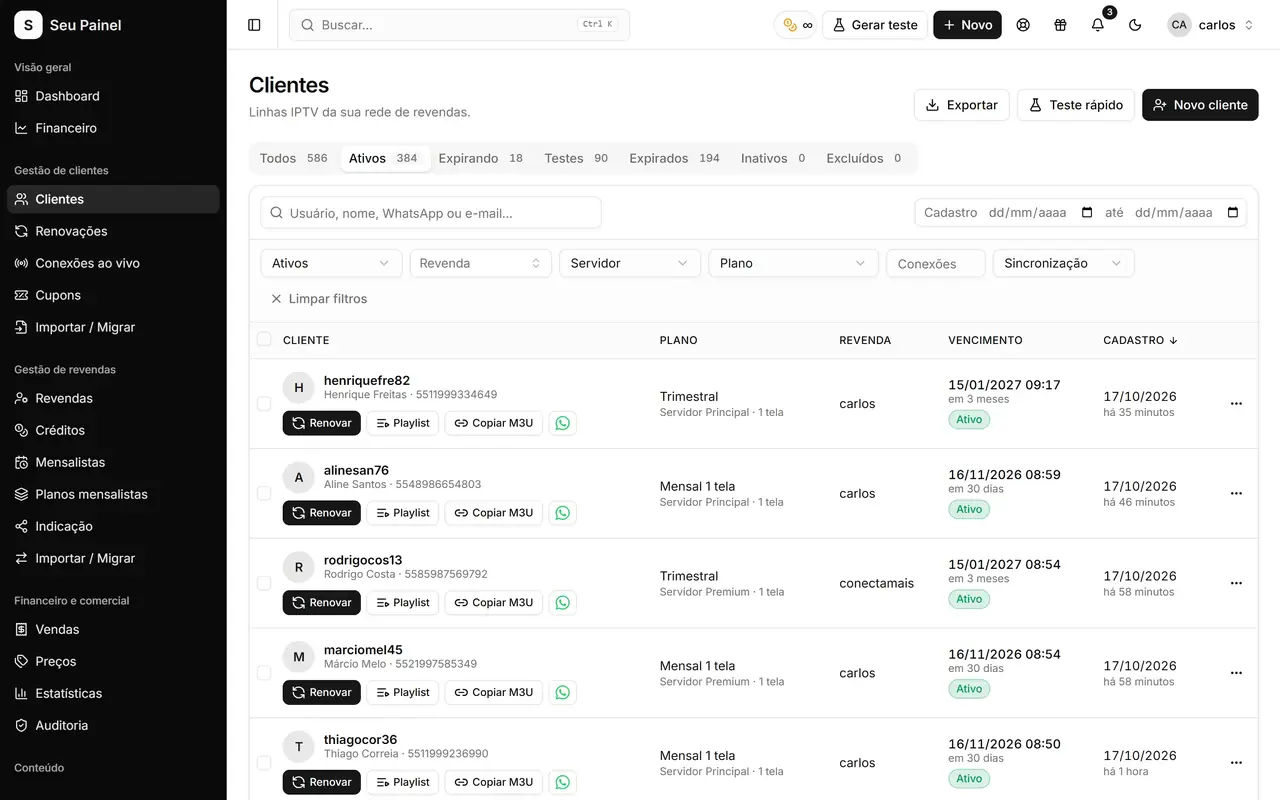
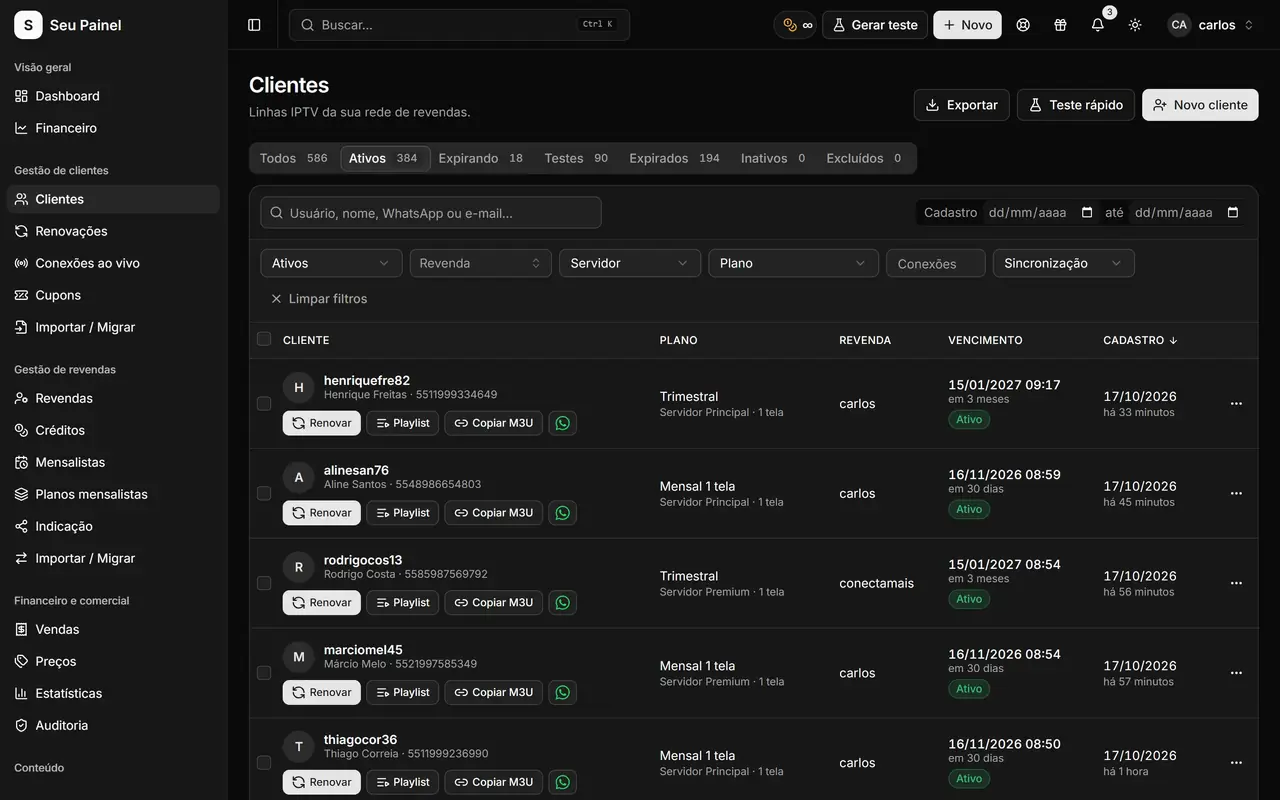
Schermata di Painel Blend: elenco clienti con ricerca, filtri, server e data di scadenzaSchermata di Painel Blend: elenco clienti con ricerca, filtri, server e data di scadenza

In evidenza

Ricerca e filtri veloci

Trova qualsiasi cliente per nome, username, telefono o stato. L'elenco legge dal database del pannello, quindi resta veloce anche con migliaia di abbonamenti.

Rinnovo con un clic

Rinnova direttamente dall'elenco, senza aprire moduli. Il pannello registra l'operazione e la replica sul server del cliente.

Accessi via WhatsApp

Invia username, password, DNS e link con un clic, usando il modello di messaggio collegato al piano del cliente.

Connessioni in tempo reale

Vedi chi sta guardando in questo momento, con aggiornamento ogni 30 secondi circa, e individua gli account condivisi.

Limite di connessioni e server

Ogni cliente ha un server e un limite di schermi definiti nella sua scheda, oltre a un campo note.

Coupon e blocco prove

Crea coupon di sconto e blocca chi continua a richiedere prove gratuite.

Come funziona

  1. 01

    Aggiungi o importa

    Crea i clienti a mano oppure porta la tua base via CSV o da un altro pannello con lo strumento Importa/Migra.

  2. 02

    Invia gli accessi

    Scegli piano e server, salva e invia gli accessi via WhatsApp con un clic.

  3. 03

    Monitora e rinnova

    Tieni d'occhio connessioni in tempo reale e scadenze, e rinnova con un clic quando il cliente paga.

Un elenco pensato per il lavoro di tutti i giorni

La schermata Clienti è quella in cui passi gran parte della giornata, per questo è progettata per sbrigare le attività comuni senza clic inutili. Cerca per nome, username o telefono, filtra per stato (attivo, scaduto, in prova) e per server, poi agisci direttamente sulla riga: rinnova, modifica, invia gli accessi o apri lo storico.

Le schermate leggono dal database del pannello invece di interrogare il server a ogni clic, così la navigazione resta veloce anche con una base numerosa. Quando crei, rinnovi o modifichi un cliente, il pannello registra l’operazione e la replica sul server corretto.

Una scheda completa, senza complicazioni

Nella scheda del cliente imposti piano, server, limite di connessioni, data di scadenza e un campo note per tutto ciò che ti è utile (metodo di pagamento preferito, dispositivo, accordi presi). Dopo il salvataggio, il pulsante WhatsApp invia il messaggio di accesso con username, password, DNS e link, usando il modello di messaggio (playlist) collegato al piano. Scopri come creare questi modelli in test di prova e playlist.

Rinnovare richiede un solo clic dall’elenco. Se preferisci che siano i clienti a pagare e rinnovare da soli, attiva la pagina di rinnovo con Pix descritta in rinnovi con Pix.

Connessioni in tempo reale e controllo dell’uso

La schermata Connessioni in tempo reale mostra chi sta guardando in questo momento, con aggiornamento ogni 30 secondi circa. È il modo più semplice per accorgerti di un accesso condiviso oltre quanto concordato, o per aiutare un cliente che dice di non riuscire a connettersi.

Per proteggere la tua attività hai anche:

  • Coupon di sconto per campagne e recupero clienti;
  • Blocco prove, che ferma gli abusi delle prove gratuite;
  • Sblocca IP, per liberare in un attimo un cliente bloccato per errore.

I tuoi clienti anche sul telefono

Il pannello è responsive e funziona bene da mobile, in modalità chiara e scura. Puoi consultare un cliente, rinnovare e reinviare gli accessi via WhatsApp da qualunque posto, senza computer. Con la palette dei comandi (⌘K) salti direttamente a un cliente o a una schermata digitando poche lettere.

Porta la tua base in pochi minuti

Nessuno vuole reinserire i clienti uno per uno. Lo strumento Importa/Migra accetta CSV e importazioni da altri pannelli, e chi usa Sigma ha un flusso dedicato con riepilogo e avanzamento in tempo reale. Leggi la guida passo passo in come migrare da Sigma senza perdere dati.

Domande frequenti

Posso stabilire quanti schermi usa ogni cliente contemporaneamente?

Sì. Il limite di connessioni si imposta nella scheda del cliente e viene applicato sul server a cui appartiene. La schermata Connessioni in tempo reale mostra chi è online in questo momento.

Posso portare i miei clienti da un altro pannello?

Sì. Importa/Migra accetta file CSV e importazioni da altri pannelli. Se arrivi da Sigma, c'è uno strumento di migrazione dedicato.

E se lavoro con più di un server?

Ogni cliente è collegato a un server. Il pannello è la fonte di verità e replica creazioni, rinnovi e modifiche sul server giusto.

Come evito gli abusi delle prove gratuite?

Attiva il Blocco prove per fermare nuovi test di prova a chi ne ha già fatti diversi. Se un cliente legittimo viene bloccato per IP, lo strumento Sblocca IP risolve all'istante.

Guardalo in azione

Partecipa alla beta chiusa e usa questo modulo nel tuo business.