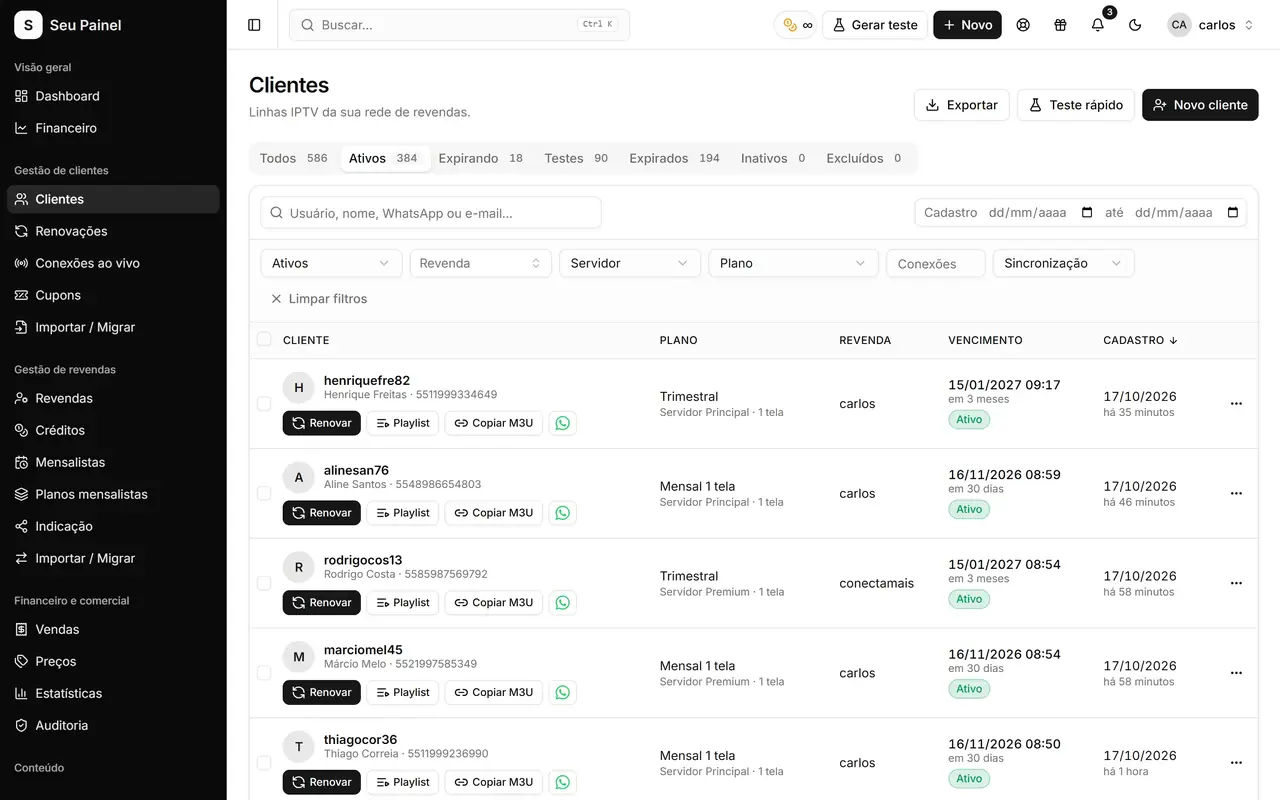
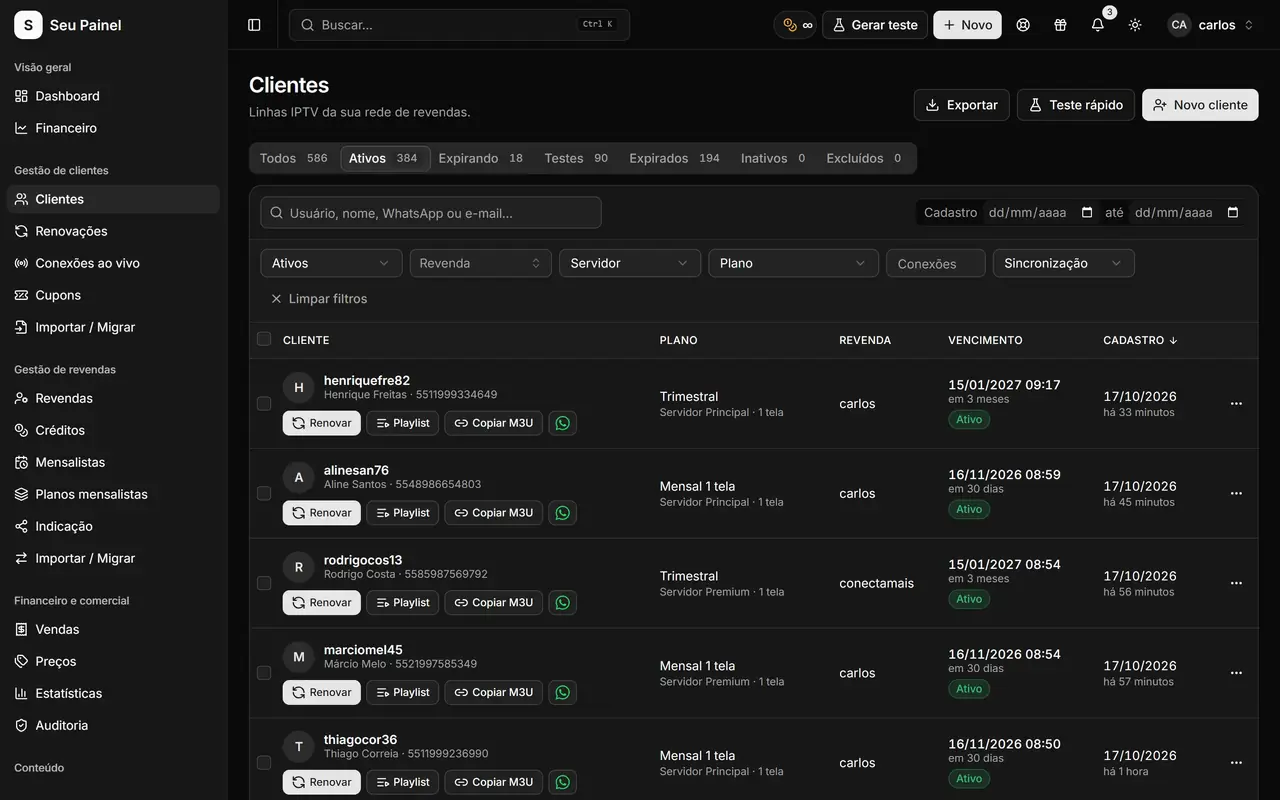
Une liste pensée pour le travail quotidien
L’écran Clients est celui où vous passez le plus de temps : il est donc conçu pour gérer les tâches courantes sans clics superflus. Recherchez par nom, identifiant ou téléphone, filtrez par statut (actif, expiré, en essai) et par serveur, puis agissez directement sur la ligne : renouveler, modifier, envoyer les accès ou ouvrir l’historique.
Les écrans lisent la base de données du panneau au lieu de solliciter le serveur à chaque clic : la navigation reste rapide, même avec une grande base. Quand vous créez, renouvelez ou modifiez un client, le panneau enregistre l’opération et la réplique sur le bon serveur.
Une fiche complète, sans complication
Sur la fiche du client, vous définissez l’offre, le serveur, la limite de connexions, la date d’échéance et un champ de notes pour tout ce qui est utile (moyen de paiement préféré, appareil, accords). Après l’enregistrement, le bouton WhatsApp envoie le message d’accès avec identifiant, mot de passe, DNS et liens, à partir du modèle de message (playlist) lié à l’offre. Découvrez comment créer ces modèles dans essais et playlists.
Le renouvellement se fait en un clic depuis la liste. Si vous préférez laisser vos clients payer et renouveler eux-mêmes, activez la page de renouvellement Pix décrite dans renouvellements par Pix.
Connexions en direct et contrôle de l’utilisation
L’écran Connexions en direct montre qui regarde en ce moment, avec une mise à jour environ toutes les 30 secondes. C’est le moyen le plus simple de repérer un identifiant partagé au-delà de ce qui était convenu, ou d’aider un client qui n’arrive pas à se connecter.
Pour protéger votre activité, vous disposez aussi de :
- Coupons de réduction pour vos campagnes et la reconquête de clients ;
- Blocage des essais, qui met fin aux abus d’essais gratuits ;
- Débloquer l’IP, pour libérer rapidement un client bloqué par erreur.
Vos clients aussi sur votre téléphone
Le panneau est responsive et fonctionne très bien sur mobile, en mode clair comme en mode sombre. Vous pouvez consulter un client, renouveler et renvoyer les accès par WhatsApp depuis n’importe où, sans ordinateur. Avec la palette de commandes (⌘K), vous accédez directement à un client ou à un écran en tapant quelques lettres.
Importez votre base en quelques minutes
Personne n’a envie de ressaisir ses clients un par un. L’outil Importer/Migrer accepte le CSV et les imports depuis d’autres panneaux, et les utilisateurs de Sigma profitent d’un parcours dédié avec résumé et progression en temps réel. Lisez le pas-à-pas dans comment migrer depuis Sigma sans perdre de données.