Gestión de clientes

Todos tus clientes en una pantalla, listos para renovar

Alta, búsqueda, renovación en un clic, acceso por WhatsApp y conexiones en vivo en una sola pantalla.

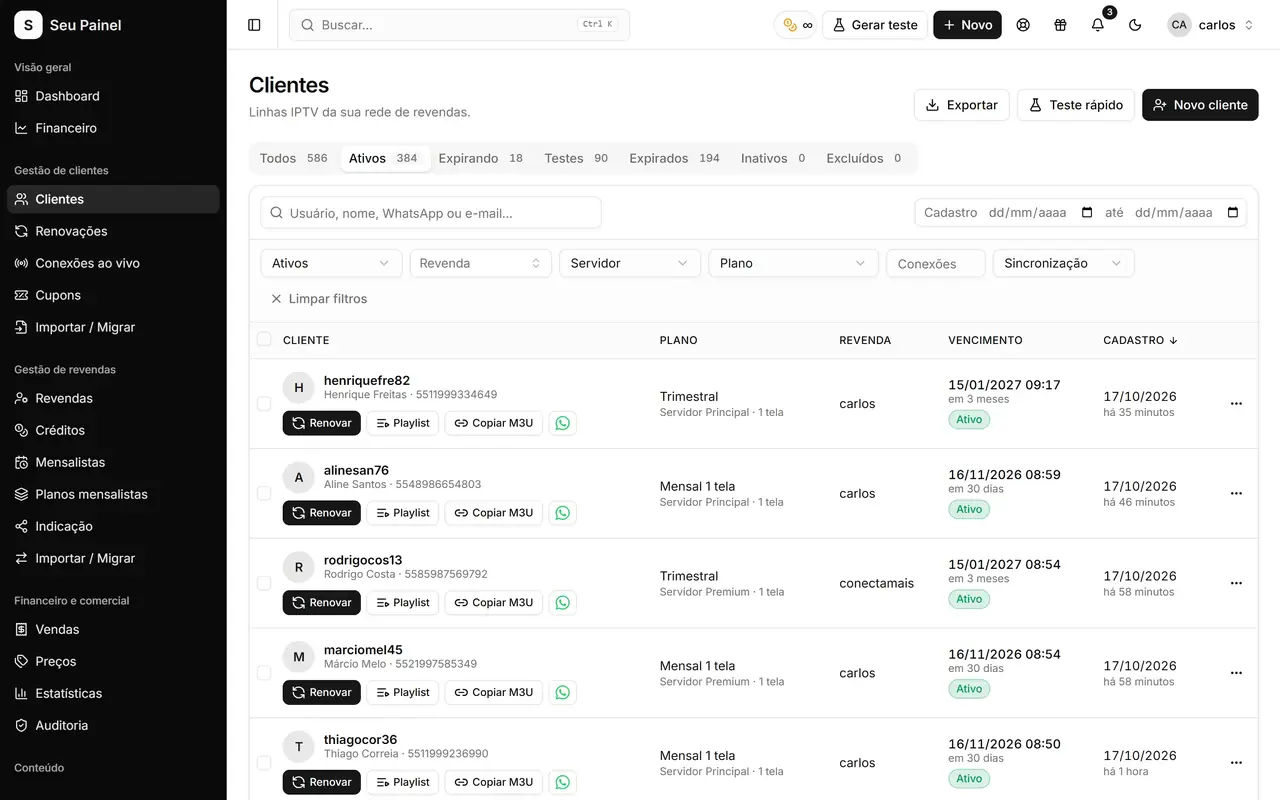
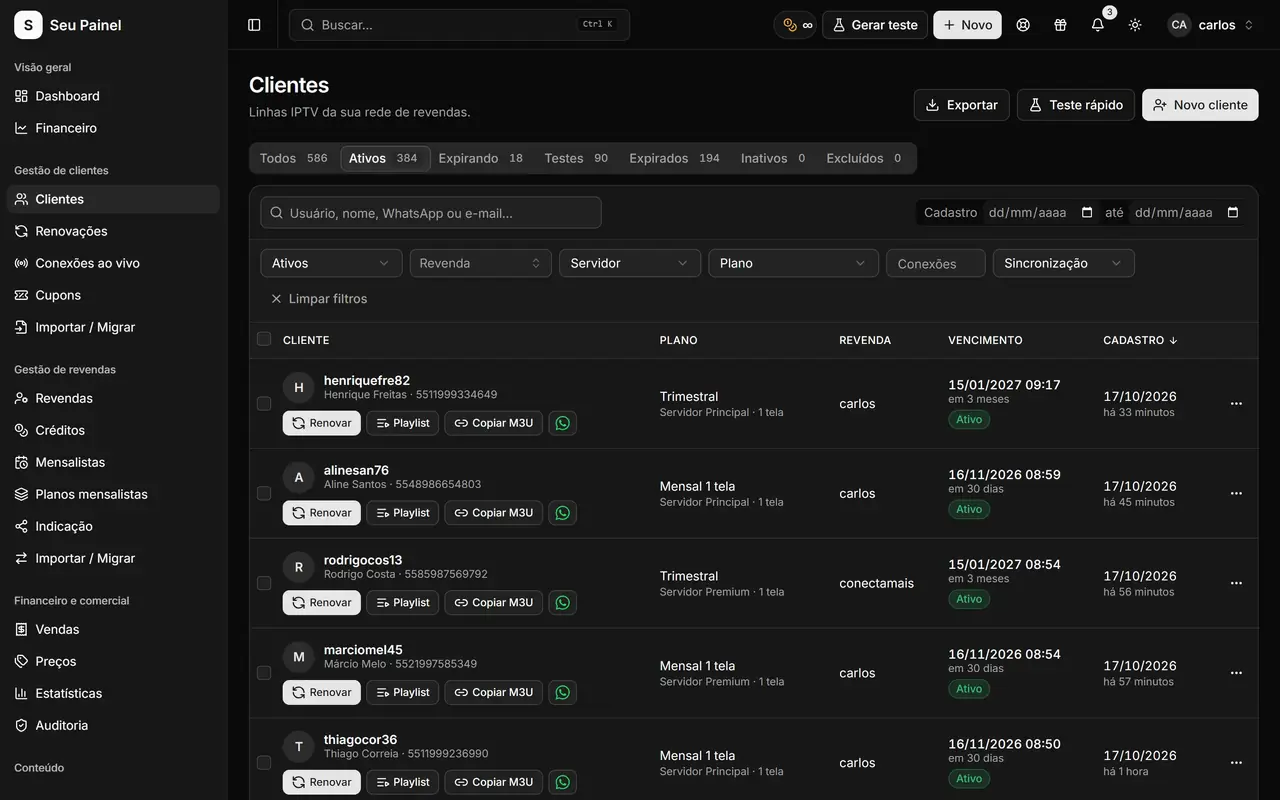
Pantalla de Painel Blend: lista de clientes con búsqueda, filtros, servidor y vencimientoPantalla de Painel Blend: lista de clientes con búsqueda, filtros, servidor y vencimiento

Destacados

Búsqueda y filtros rápidos

Encuentra cualquier cliente por nombre, usuario, teléfono o estado. La lista lee la base de datos del propio panel, así que sigue rápida incluso con miles de suscripciones.

Renovación en un clic

Renueva directamente desde la lista, sin abrir formularios. El panel registra la operación y la replica en el servidor del cliente.

Datos de acceso por WhatsApp

Envía usuario, contraseña, DNS y enlaces en un clic, con la plantilla de mensaje vinculada al plan del cliente.

Conexiones en vivo

Mira quién está viendo en este momento, con actualización cada 30 segundos aproximadamente, y detecta cuentas compartidas.

Límite de conexiones y servidor

Cada cliente tiene un servidor y un límite de pantallas definidos en su ficha, además de un campo de notas.

Cupones y bloqueo de pruebas

Crea cupones de descuento y bloquea a quien vive pidiendo pruebas gratuitas.

Cómo funciona

  1. 01

    Crea o importa

    Da de alta clientes a mano o trae tu base por CSV o desde otro panel con la herramienta Importar/Migrar.

  2. 02

    Envía el acceso

    Elige el plan y el servidor, guarda y envía los datos de acceso por WhatsApp en un clic.

  3. 03

    Sigue y renueva

    Vigila las conexiones en vivo y los vencimientos, y renueva en un clic cuando el cliente pague.

Una lista pensada para el día a día

La pantalla de Clientes es donde pasas la mayor parte del día, por eso está diseñada para resolver las tareas habituales sin clics de más. Busca por nombre, usuario o teléfono, filtra por estado (activo, vencido, en prueba) y por servidor, y actúa directamente en la fila: renovar, editar, enviar el acceso o abrir el historial.

Las pantallas leen la base de datos del propio panel en lugar de consultar el servidor en cada clic, así que la navegación sigue siendo rápida incluso con una base grande. Cuando creas, renuevas o modificas un cliente, el panel registra la operación y la replica en el servidor correcto.

Una ficha completa, sin complicaciones

En la ficha del cliente defines el plan, el servidor, el límite de conexiones, la fecha de vencimiento y un campo de notas para lo que sea útil (medio de pago preferido, dispositivo, acuerdos). Después de guardar, el botón de WhatsApp envía el mensaje de acceso con usuario, contraseña, DNS y enlaces, usando la plantilla de mensaje (playlist) vinculada al plan. Mira cómo crear esas plantillas en pruebas y playlists.

Renovar es un clic en la lista. Si prefieres que el cliente pague y renueve por su cuenta, activa la página de renovación por Pix que explicamos en renovaciones por Pix.

Conexiones en vivo y control de uso

La pantalla de Conexiones en vivo muestra quién está viendo en este momento, con actualización cada 30 segundos aproximadamente. Es la forma más sencilla de notar un acceso compartido más allá de lo acordado o de ayudar a un cliente que dice que no logra conectarse.

Para proteger tu operación también tienes:

  • Cupones de descuento para campañas y recuperación de clientes;
  • Bloqueo de pruebas, que frena el abuso de pruebas gratuitas;
  • Desbloquear IP, para liberar rápidamente a un cliente bloqueado por error.

Tus clientes también en el celular

El panel es responsive y funciona bien en el celular, en modo claro y oscuro. Puedes consultar un cliente, renovar y reenviar el acceso por WhatsApp desde cualquier lugar, sin computadora. Con la paleta de comandos (⌘K) saltas directamente a un cliente o a una pantalla escribiendo unas pocas letras.

Trae tu base en minutos

Nadie quiere volver a cargar clientes uno por uno. La herramienta Importar/Migrar acepta CSV e importaciones desde otros paneles, y quien usa Sigma tiene un flujo dedicado con resumen y progreso en vivo. Lee el paso a paso en cómo migrar desde Sigma sin perder datos.

Preguntas frecuentes

¿Puedo definir cuántas pantallas usa cada cliente a la vez?

Sí. El límite de conexiones está en la ficha del cliente y se aplica en el servidor al que pertenece. Conexiones en vivo muestra quién está en línea ahora mismo.

¿Puedo traer mis clientes de otro panel?

Sí. Importar/Migrar acepta archivos CSV e importaciones desde otros paneles. Si vienes de Sigma, hay una herramienta de migración dedicada.

¿Y si trabajo con más de un servidor?

Cada cliente está vinculado a un servidor. El panel es la fuente de verdad y replica altas, renovaciones y ediciones en el servidor correcto.

¿Cómo evito el abuso de pruebas gratuitas?

Activa el bloqueo de pruebas para impedir nuevas pruebas a quien ya pidió varias. Si un cliente legítimo queda bloqueado por IP, la herramienta Desbloquear IP lo resuelve al instante.

Míralo en acción

Únete a la beta cerrada y usa este módulo en tu negocio.