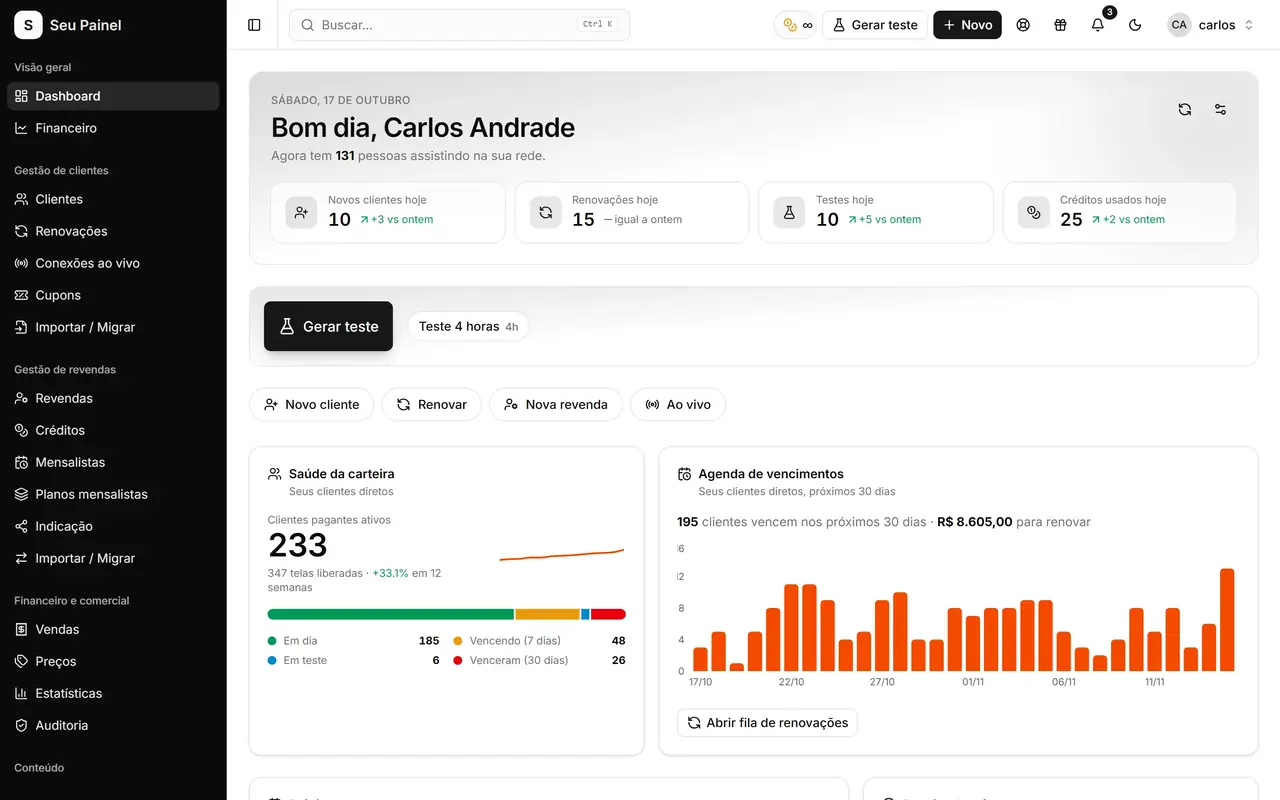
Si vous vendez des abonnements, vous connaissez la routine : un client envoie un justificatif de paiement sur WhatsApp, vous vérifiez votre application bancaire, ouvrez le panneau, cherchez le client et renouvelez. Multipliez cela par des dizaines d’échéances par jour et les renouvellements deviennent un second métier.
Le renouvellement automatique par Pix inverse la logique. Le client ouvre la page de renouvellement, paie par Pix et son accès est renouvelé immédiatement, sans que vous ayez à intervenir. Cet article montre comment fonctionne ce parcours dans Painel Blend et comment bien le configurer.
Comment fonctionne le parcours
Le chemin du client est court :
- Il reçoit un rappel d’échéance avec un lien vers la page de renouvellement.
- Sur la page, il choisit l’offre et génère un paiement Pix.
- Il paie dans son application bancaire.
- Le panneau détecte le paiement et renouvelle l’accès automatiquement.
De votre côté, la vente est enregistrée et la date d’échéance du client est déjà mise à jour. Vous n’avez qu’à garder un œil dessus.
Aucune configuration de webhook nécessaire
Un détail qui compte au quotidien : la confirmation de paiement fonctionne sans configurer de webhooks sur la passerelle. Le panneau vérifie lui-même le statut du paiement. Cela supprime l’une des étapes qui posent le plus souvent problème et évite le classique « le client a payé mais n’a pas été renouvelé parce que le webhook était mal configuré ».
Les commandes Pix expirent après 48 heures
Chaque commande Pix générée sur la page de renouvellement est valable 48 heures. Passé ce délai, elle expire et le client en génère une nouvelle : vous ne vous retrouvez pas avec d’anciens paiements en attente indéfiniment.
Choisir une passerelle
Painel Blend fonctionne avec des passerelles de paiement brésiliennes reconnues. Vous connectez votre propre compte et l’argent vous parvient directement.
| Passerelle | Remarque |
|---|---|
| Mercado Pago | Populaire et compte facile à ouvrir |
| Asaas | Intéressant si vous l’utilisez déjà pour d’autres facturations |
| Woovi (OpenPix) | Spécialisé dans Pix |
| PaggPay | Une autre option Pix |
Il n’existe pas de « meilleure » passerelle unique. Comparez les frais, le délai de versement et la facilité d’ouverture d’un compte dans votre situation. L’essentiel est d’en choisir une et de tester tout le parcours avant de partager le lien avec votre base.
Personnalisez la page de renouvellement
La page de renouvellement est la vitrine de votre activité au moment du paiement, c’est pourquoi elle est modifiable : vous ajustez les textes, l’apparence et l’identité visuelle. Quelques conseils pratiques :
- Indiquez clairement ce qui est renouvelé. Un nom d’offre et une durée bien visibles évitent la confusion et les demandes d’assistance.
- Utilisez votre marque. Le même logo et les mêmes couleurs que votre panneau inspirent confiance au moment de payer.
- Gardez des textes courts. Personne ne lit des paragraphes sur un écran de paiement. Une ligne indiquant que le renouvellement est automatique suffit.
- Ajoutez un canal d’aide. Un contact d’assistance pour ceux qui rencontrent un souci avec leur banque.
Si vous utilisez votre propre domaine, la page est aussi hébergée à votre adresse. Le guide sur la marque blanche avec domaine personnalisé explique la configuration.
Les rappels : l’autre moitié des renouvellements
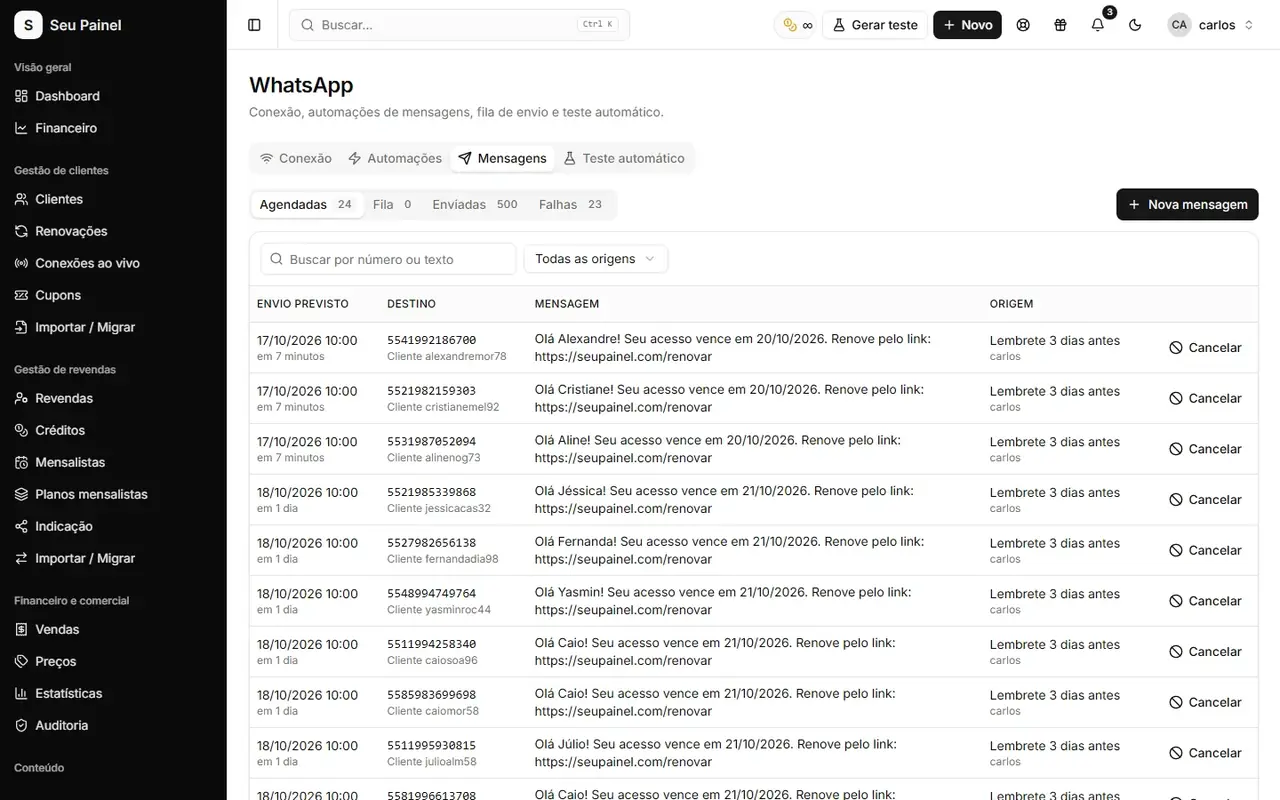
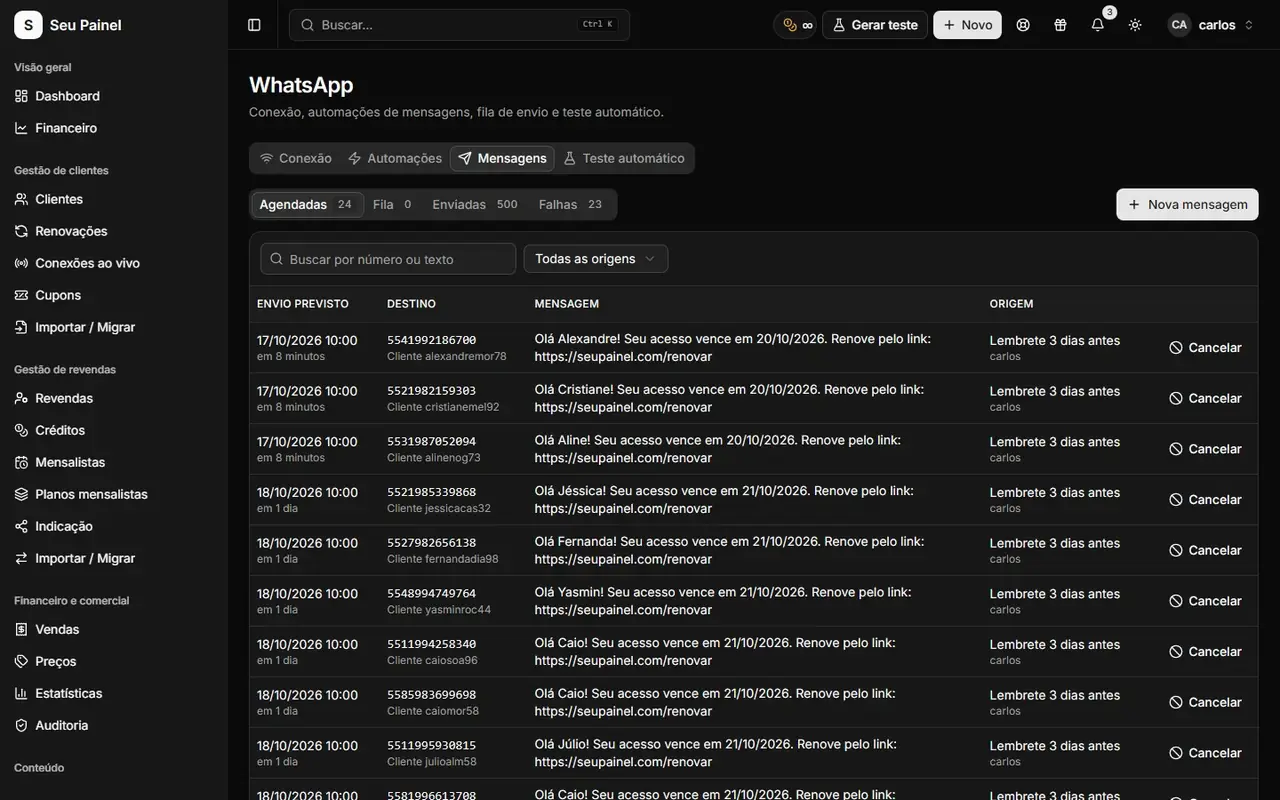
Une page de renouvellement sans rappels, c’est une boutique sans vitrine. Les clients ont besoin d’être prévenus avant l’échéance, avec le lien à portée de main.
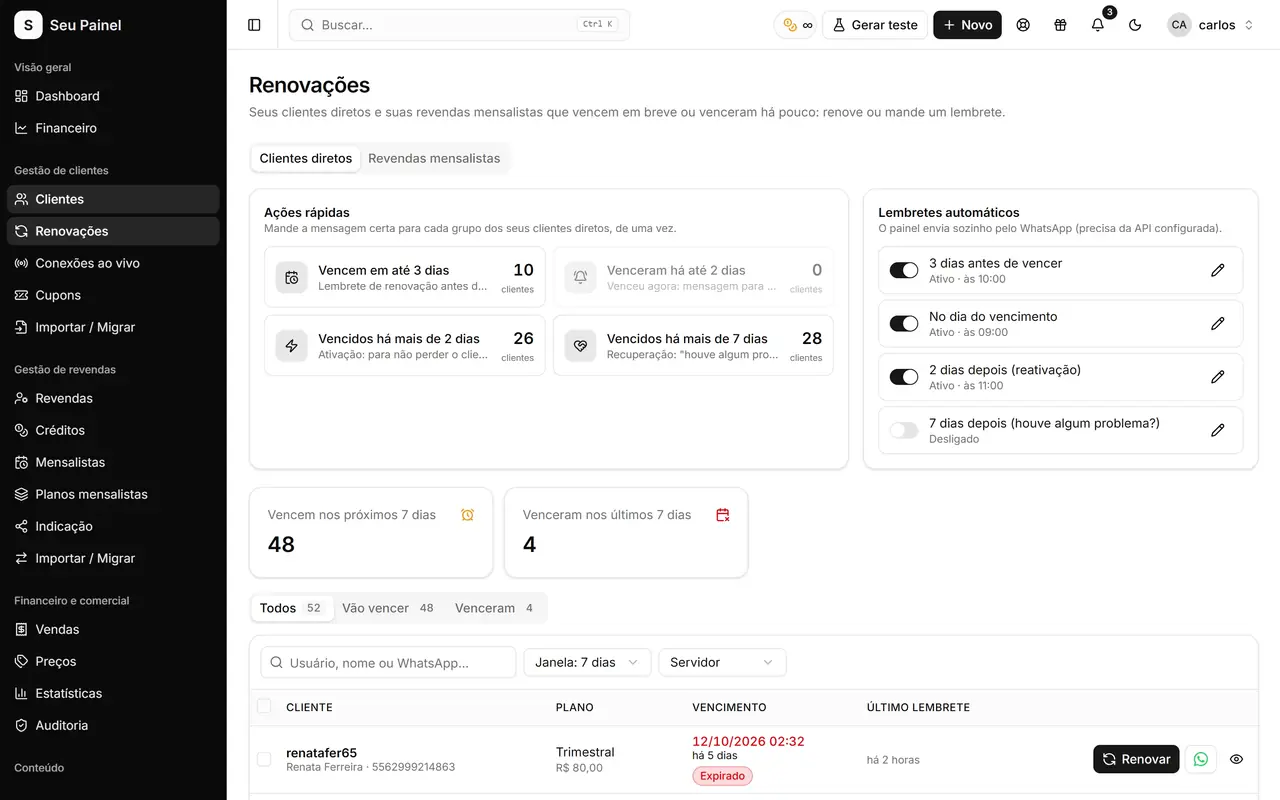
L’écran Renouvellements liste les échéances à venir avec des actions rapides, et les rappels automatiques se chargent de prévenir. Avec WhatsApp connecté, l’automatisation de rappel d’échéance envoie le message toute seule. Vous voulez aller plus loin ? Découvrez comment créer des automatisations WhatsApp contre les impayés.
Quand envoyer un rappel
Il n’y a pas de règle universelle, mais une séquence simple fonctionne pour la plupart des activités :
- Quelques jours avant l’échéance : un rappel amical avec le lien.
- Le jour de l’échéance : un rappel court et direct.
- Après l’échéance : un message de réactivation, sans ton de recouvrement agressif.
Testez la cadence et ajustez-la selon les réactions de votre base.
Checklist de configuration
Avant d’annoncer le renouvellement automatique à vos clients, vérifiez :
- Passerelle connectée avec votre compte
- Offres avec le bon prix et la bonne durée
- Page de renouvellement à votre marque, avec des textes relus
- Un test de bout en bout avec l’un de vos propres clients (générer le Pix, payer, constater le renouvellement)
- Rappels d’échéance activés avec le lien de la page
- Équipe informée de l’endroit où consulter les ventes
Erreurs fréquentes
Annoncer avant de tester. Effectuez un vrai paiement de faible montant et vérifiez que le client a bien été renouvelé.
Des prix d’offres obsolètes. Les clients paient ce qu’affiche la page. Vérifiez les prix à chaque changement de votre grille tarifaire.
Des rappels sans lien. Le client le lit, se dit « je le ferai plus tard » et oublie. C’est le lien qui transforme un rappel en paiement.
Renouveler à la main par habitude. Si le client a déjà payé via la page, il est déjà renouvelé. Le renouveler à nouveau manuellement ajoute des jours en trop.
Passez au renouvellement en pilote automatique
Retrouvez tous les détails sur la page Renouvellements par Pix. Pour l’utiliser dans votre activité, demandez l’accès à la bêta privée ou inscrivez-vous sur la liste d’attente.