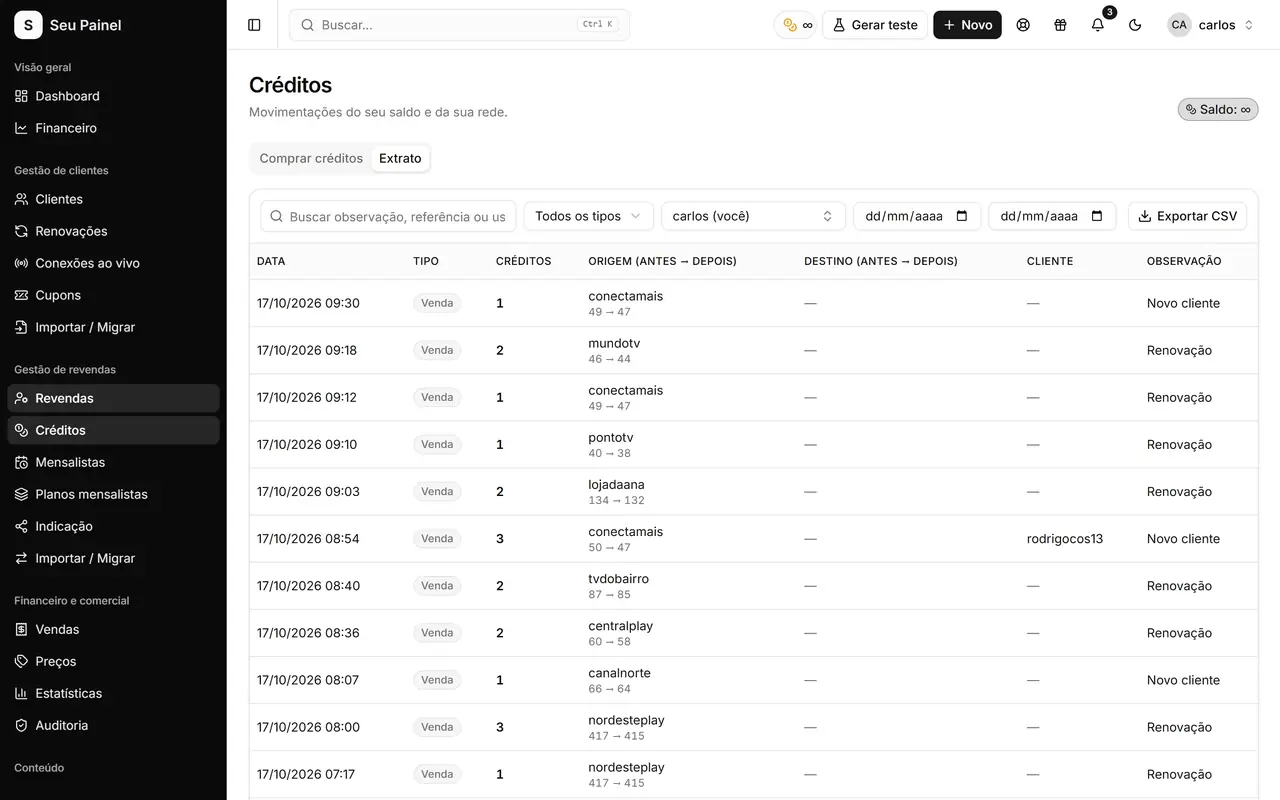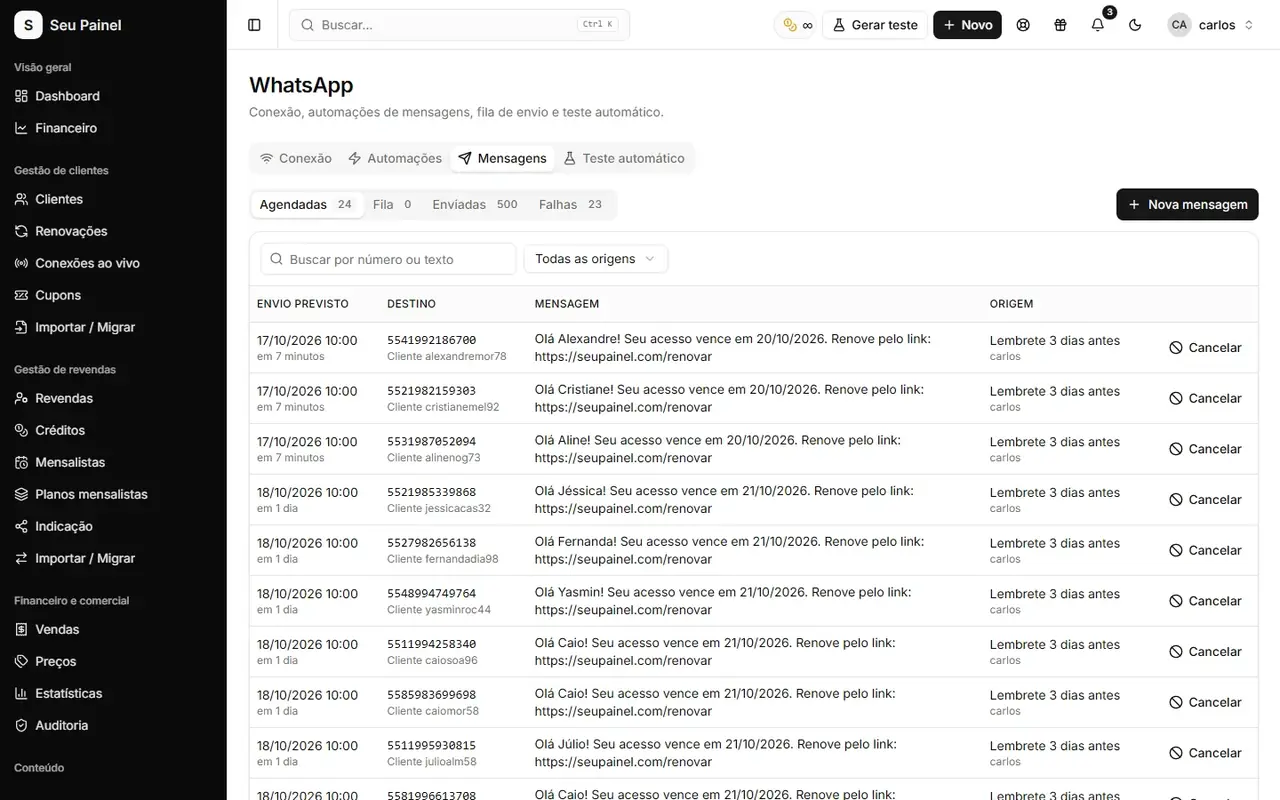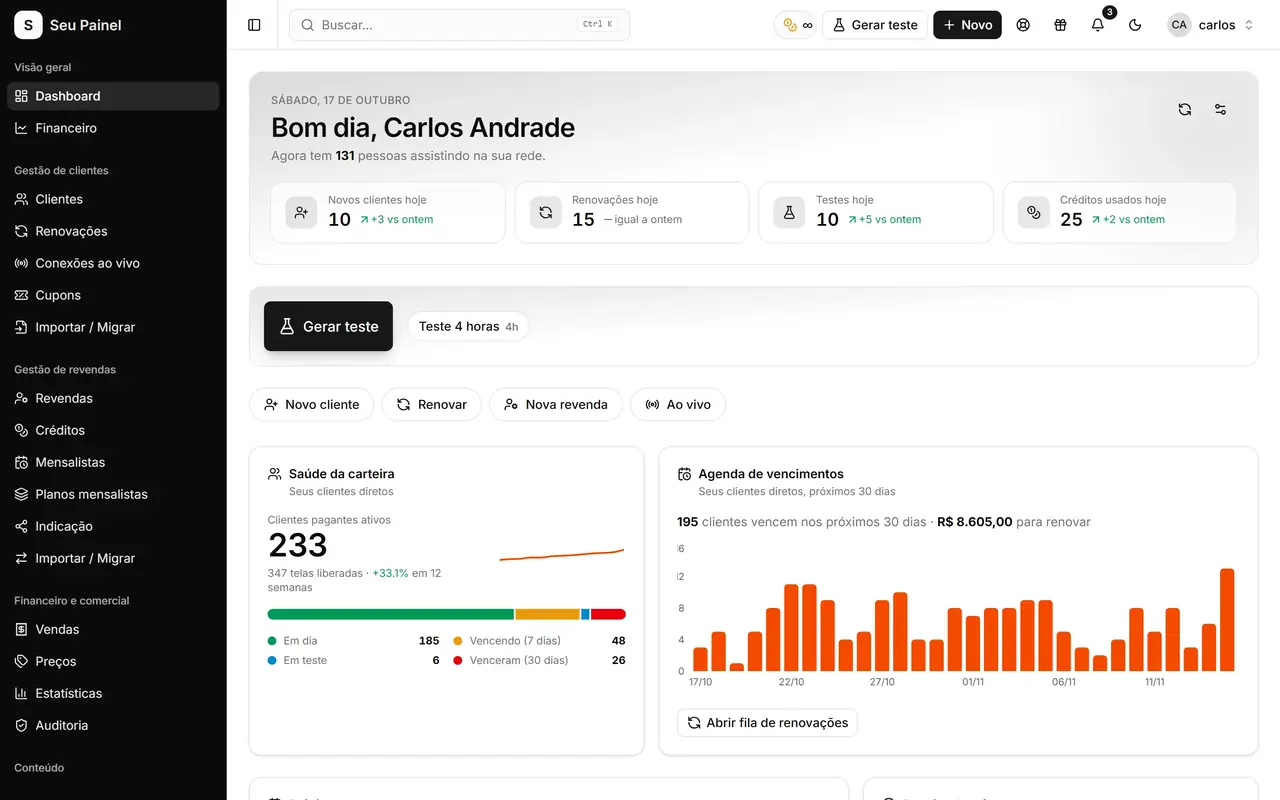
Quand vos clients ou vos revendeurs se connectent et voient le nom d’une autre entreprise, vous perdez quelque chose de difficile à mesurer : le sentiment que l’activité vous appartient. La marque blanche règle ce problème. Elle permet au panneau que vous utilisez pour gérer clients, abonnements, renouvellements et revendeurs de s’afficher avec votre marque, vos couleurs et votre adresse.
Ce guide présente ce qui vaut la peine d’être personnalisé, comment configurer votre propre domaine sans prise de tête et les erreurs à éviter au lancement.
Pourquoi votre propre marque compte
Un panneau à votre marque n’est pas qu’une question d’apparence. Il change le niveau de confiance qu’on vous accorde :
- Les clients reconnaissent qui les facture. Sur la page de renouvellement, retrouver le nom et le logo qu’ils connaissent déjà sur WhatsApp rend le paiement par Pix rassurant.
- Les revendeurs vendent votre marque, pas celle de votre fournisseur. Cela protège votre réseau : ceux qui revendent pour vous n’ont aucune raison de vous contourner.
- Vous restez libre de changer les choses en coulisses. Si l’adresse et l’identité sont les vôtres, l’expérience client ne dépend pas du nom de quelqu’un d’autre.
Ce que vous pouvez personnaliser
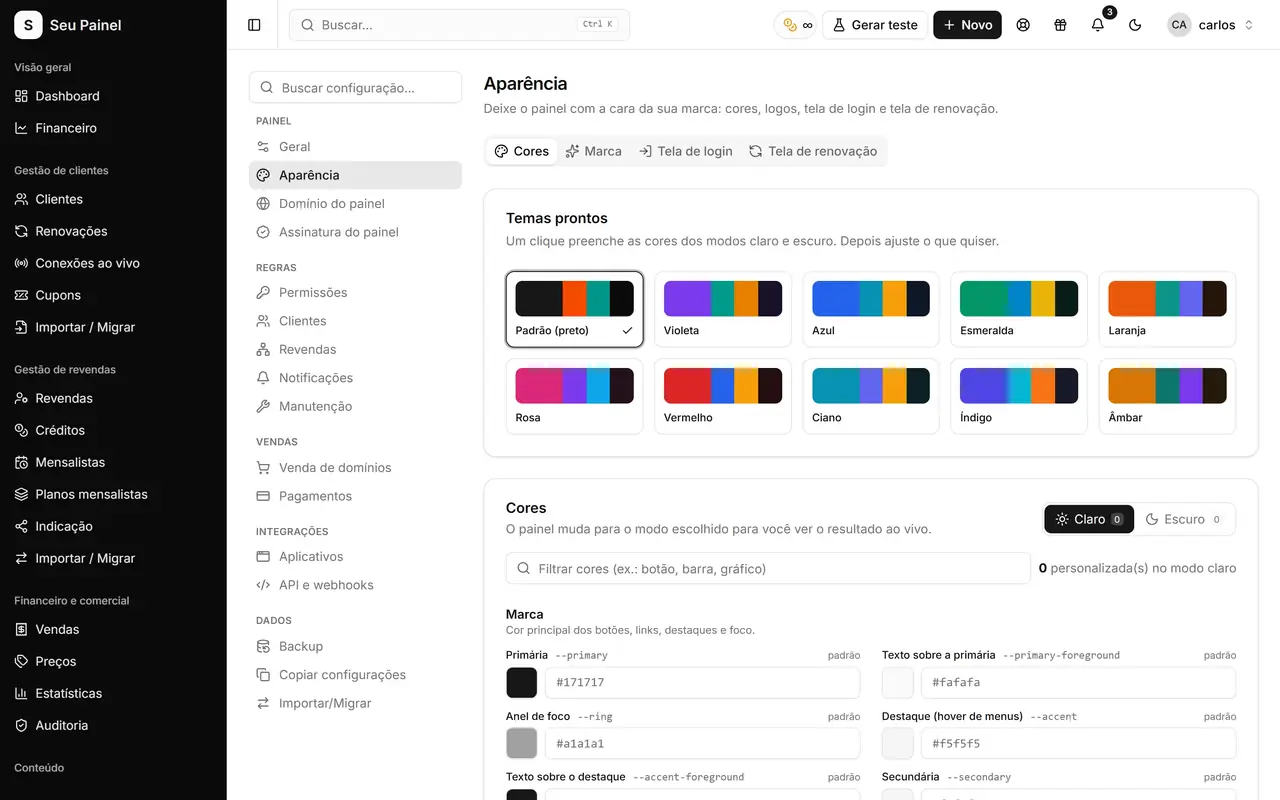
Dans Painel Blend, Paramètres → Apparence regroupe l’identité visuelle. Voici ce qu’on y trouve habituellement :
| Élément | Où il apparaît | Conseil pratique |
|---|---|---|
| Nom du panneau | Titre, onglets du navigateur, messages | Reprenez le nom de votre profil WhatsApp |
| Logo et favicon | Barre latérale, connexion, onglet du navigateur | Prévoyez une version pour fond clair et une pour fond sombre |
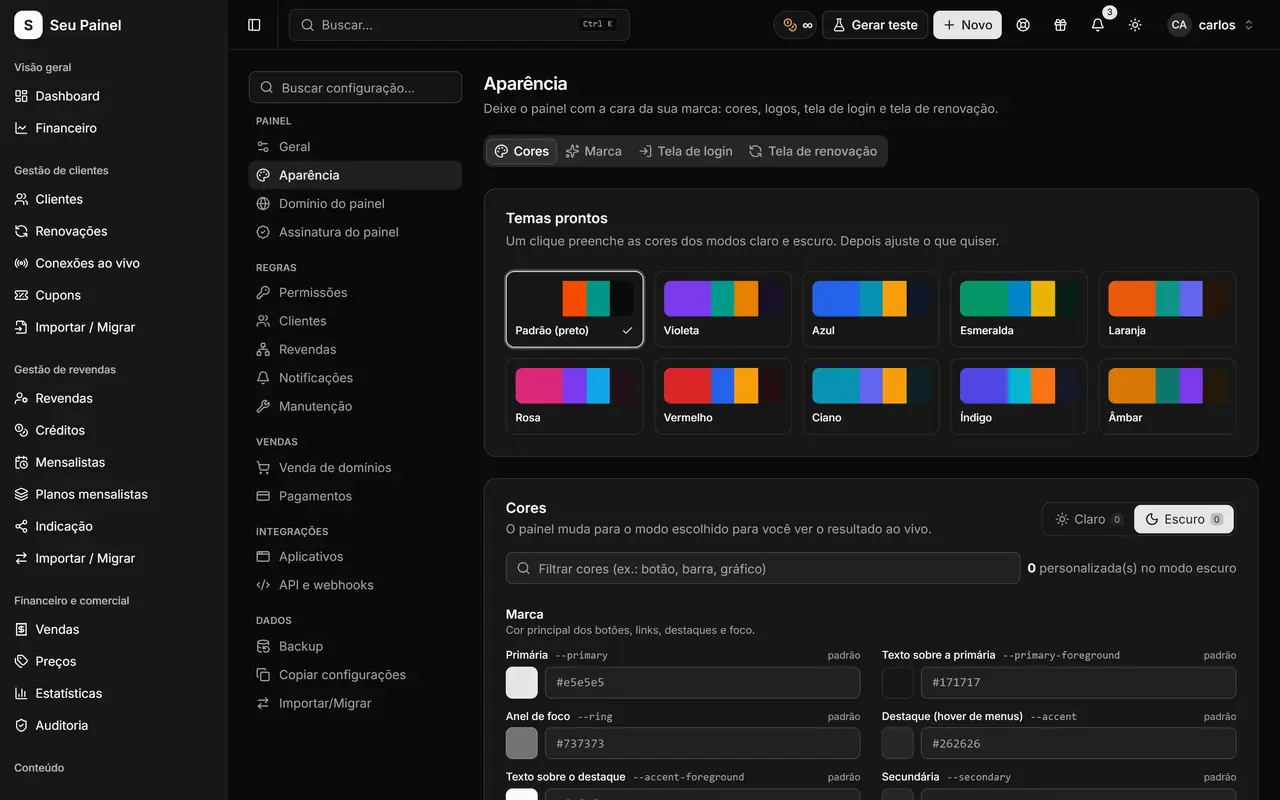
| Couleurs et thème | Boutons, éléments mis en avant, barre latérale | Partez d’un thème prédéfini et n’ajustez que la couleur principale |
| Arrondi des angles et barre latérale | Apparence générale | Restez cohérent avec votre site et vos réseaux sociaux |
| Arrière-plan de connexion | Écran de connexion | Une image, une vidéo ou un dégradé doux, rien de chargé |
| Pages de connexion et de renouvellement | Accès et paiement | Des textes courts, avec votre contact d’assistance |
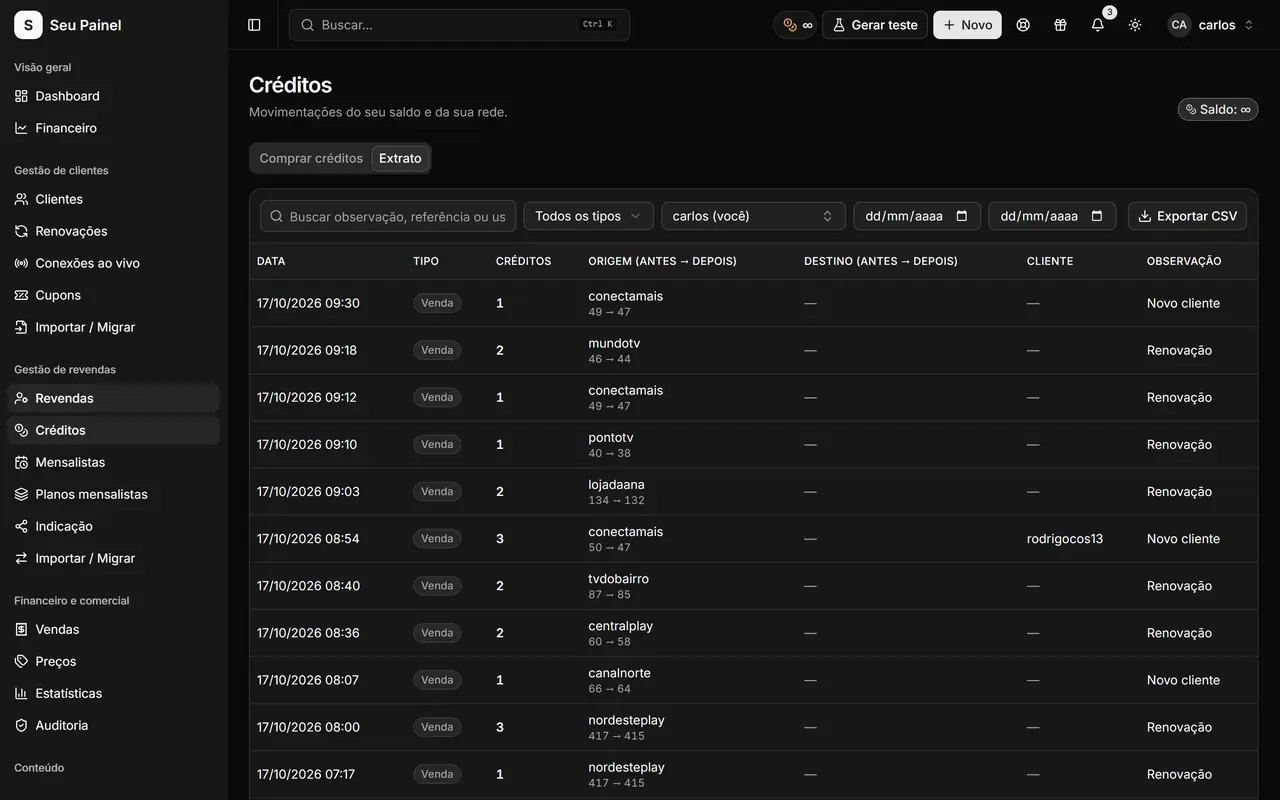
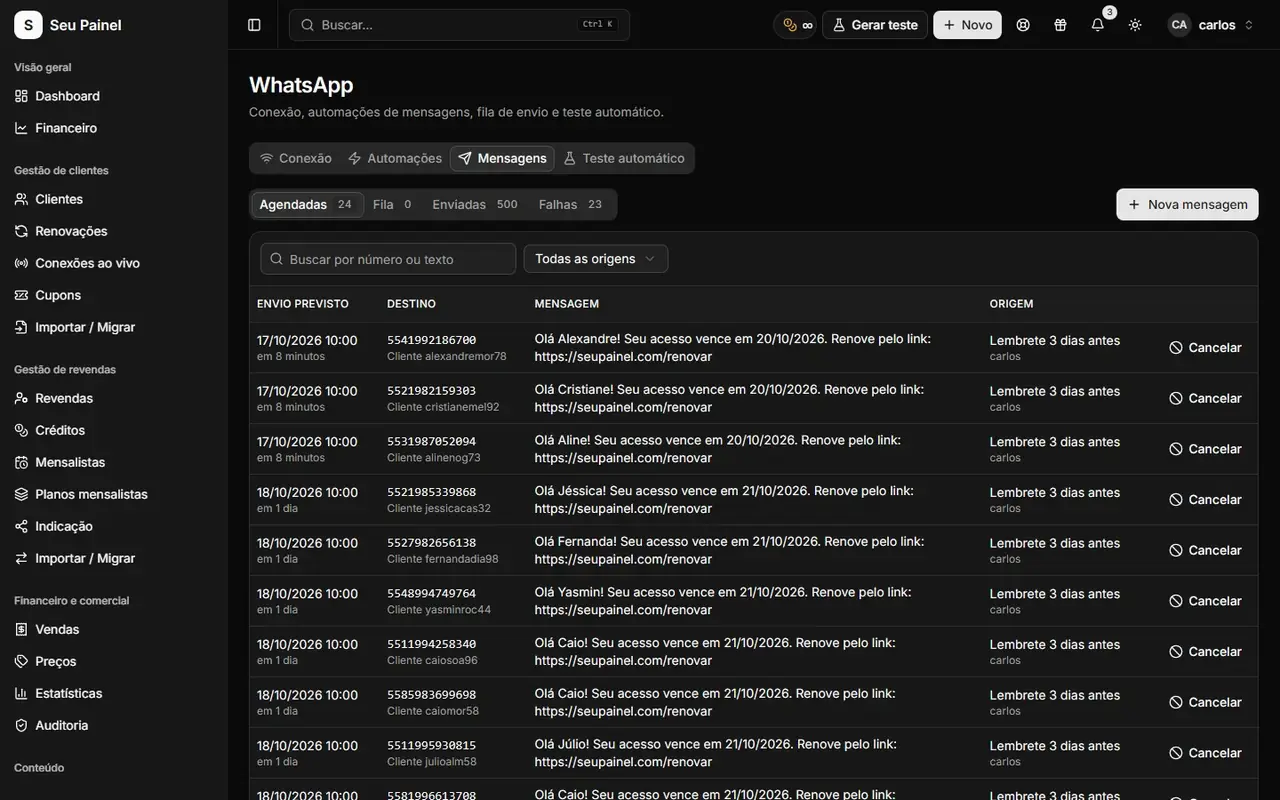
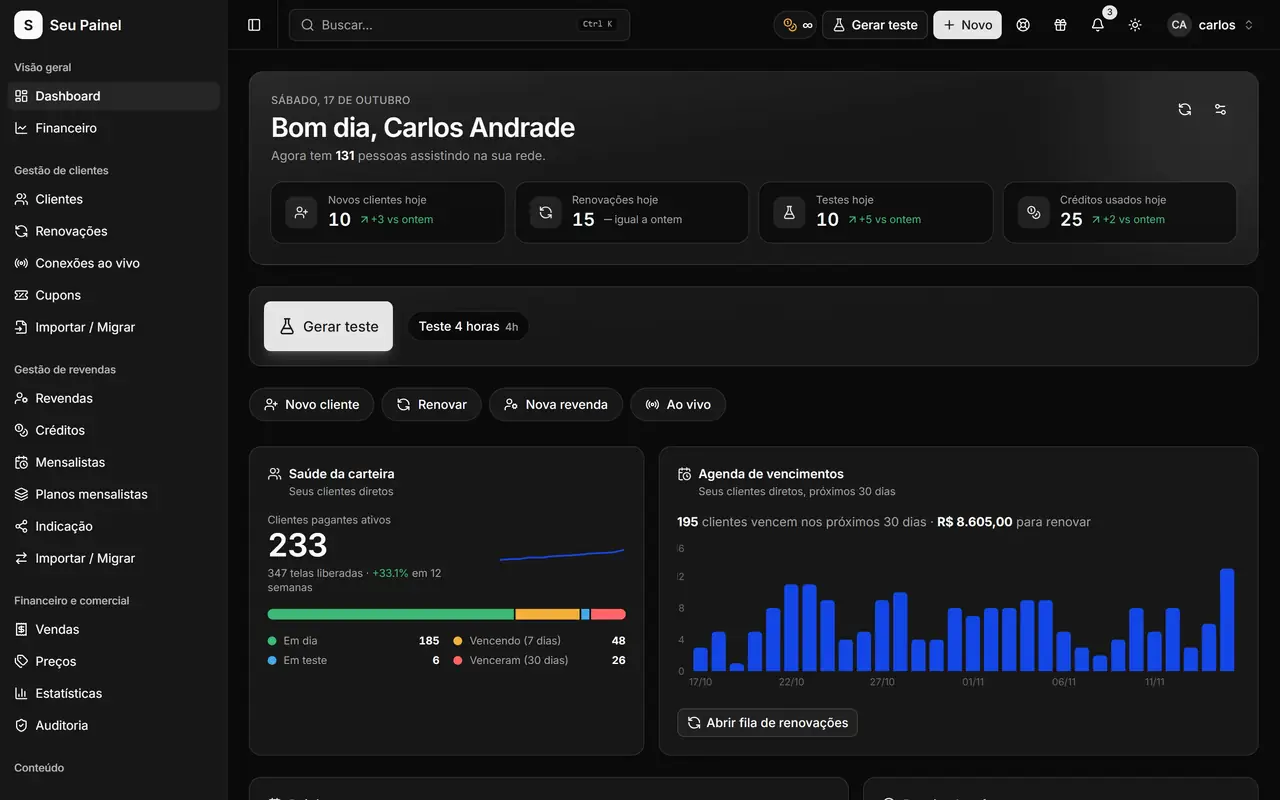
Le panneau propose un mode clair et un mode sombre : testez votre palette dans les deux. Une couleur superbe sur fond blanc peut disparaître sur fond sombre.
Étape par étape : configurer votre propre domaine
Une adresse comme panel.votremarque.com inspire bien plus confiance qu’un lien générique. La configuration nécessite deux enregistrements DNS, et le certificat HTTPS est émis automatiquement.
1. Choisissez le sous-domaine
Optez pour quelque chose de court et d’évident : panel., app. ou acces.. Évitez les noms qui pourraient semer la confusion chez vos clients ou que vous risquez de changer plus tard.
2. Ajoutez le domaine dans le panneau
Dans Paramètres → Domaine du panneau, saisissez votre sous-domaine. Le panneau affiche les enregistrements à créer.
3. Créez les enregistrements CNAME et TXT chez votre fournisseur DNS
- Le CNAME fait pointer votre sous-domaine vers le panneau.
- Le TXT prouve que le domaine vous appartient.
Copiez les valeurs exactement telles qu’elles sont affichées. Un espace en trop ou un point manquant est la cause la plus fréquente d’échec de la vérification.
4. Attendez la vérification et le HTTPS
Une fois le DNS propagé, le panneau vérifie les enregistrements et active automatiquement le HTTPS. La propagation peut prendre de quelques minutes à quelques heures selon le fournisseur.
5. Testez avant d’annoncer
Ouvrez la nouvelle adresse dans une fenêtre de navigation privée, sur votre téléphone et sur ordinateur. Connectez-vous, ouvrez la page de renouvellement et vérifiez que le cadenas s’affiche dans le navigateur.
Erreurs fréquentes (et comment les éviter)
- Proxy DNS activé alors qu’il ne devrait pas l’être. Certains fournisseurs activent par défaut un proxy sur les enregistrements CNAME. Si la vérification échoue, vérifiez cette option dans la documentation de votre fournisseur.
- Logo lourd ou rogné. Utilisez des images légères avec un peu de marge. Un logo énorme ralentit la connexion sur mobile.
- Couleurs peu contrastées. Un texte clair sur un bouton clair est difficile à lire. Testez sur un téléphone avec une luminosité faible.
- Changer de domaine après l’avoir annoncé. Les anciens liens survivent dans les conversations WhatsApp de vos clients. Visez juste du premier coup.
- Oublier la page de renouvellement. C’est la page que les clients voient le plus en dehors du panneau. Personnalisez les textes et ajoutez un contact d’assistance.
Checklist de lancement de votre marque
- Nom, logo et favicon définis.
- Palette testée en mode clair et en mode sombre.
- Arrière-plan de connexion choisi et léger.
- Domaine personnalisé vérifié, HTTPS actif.
- Page de connexion avec un message court et un lien d’assistance.
- Page de renouvellement avec votre nom et les instructions de paiement.
- Messages d’accès (playlists) mis à jour avec la nouvelle adresse.
- Revendeurs informés du nouveau lien.
C’est l’élément 7 qu’on oublie. Si les messages envoyés aux clients contiennent encore l’ancien lien, le changement de marque n’est qu’à moitié fait. Revoyez aussi les modèles utilisés pour les essais ; nous en parlons dans l’article sur les essais avec playlists qui convertissent.
Votre marque dans tout votre réseau de revendeurs
Si vous travaillez avec des revendeurs, l’identité visuelle vous aide aussi à fidéliser votre réseau. Tout le monde utilise la même adresse à votre marque, reçoit les annonces dans le panneau et vous achète ses crédits. Découvrez comment le structurer dans le guide sur les réseaux de revendeurs à crédits.
Commencez par votre marque
Avec votre nom, vos couleurs, votre page de connexion, votre page de renouvellement et votre domaine en place, le panneau devient un prolongement de votre activité, et non de celle de quelqu’un d’autre. Retrouvez tous les détails sur la page Marque blanche et domaine personnalisé et, si vous voulez l’essayer concrètement, demandez l’accès à la bêta privée ou inscrivez-vous sur la liste d’attente.